如何从元气桌面壁纸中移除已登录设备?
如果您更换了新手机或电脑,或者希望清除不再使用的设备记录,了解如何从元气桌面壁纸应用中移除已登录的设备就非常实用了。这个过程可以帮你管理账号安全,并确保授权设备列表的整洁。下面,我们将分步骤详细介绍完整的操作流程。
免费影视、动漫、音乐、游戏、小说资源长期稳定更新! 👉 点此立即查看 👈
第一步:进入设置菜单
首先,请打开元气桌面壁纸APP。在应用首页,通常位于右下角或左上角,您可以找到“我的”或个人中心入口。进入“我的”界面后,请留意页面顶部,那里通常会有一个齿轮状或类似的小图标,这就是【设置】按钮。点击这个设置图标,即可进入下一步。

第二步:找到设备管理功能
进入设置菜单后,您会看到一系列功能选项,如账号与安全、通知设置等。请仔细浏览列表,找到并点击名为【设备管理】的功能项。这个功能专门用于查看并管理所有当前登录您元气桌面壁纸账号的设备。
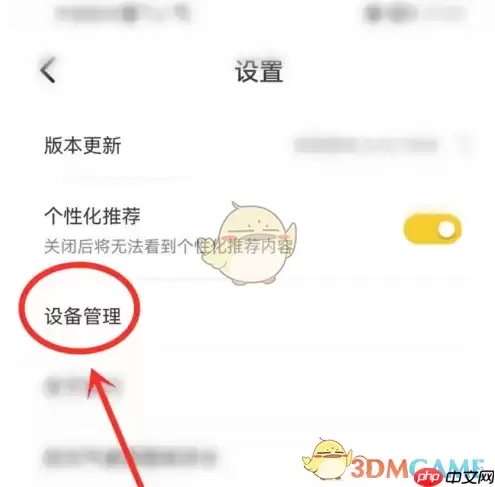
第三步:选择要移除的设备
现在,您将进入设备管理页面,这里会列出所有已登录的设备信息,可能包括设备型号和登录时间。找到您希望从其账号中移除下线的那台设备。在该设备条目的右侧,您会看到一个减号(-)或【移除】按钮,点击它即可发起移除操作。
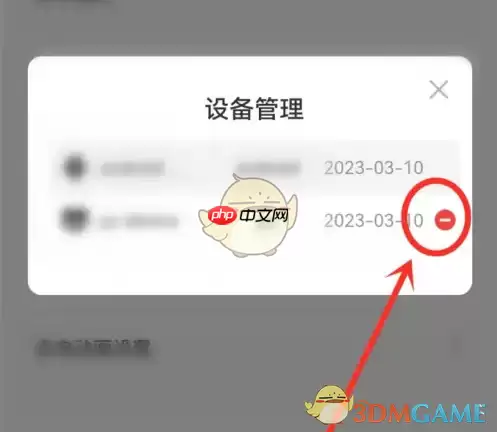
第四步:确认移除操作
点击移除按钮后,系统会弹出一个确认提示框,以避免误操作。提示信息通常会问您是否确定要将此设备下线。请仔细确认设备信息无误,然后点击提示框中的【确定】按钮。点击后,该设备便会立即从您的元气桌面壁纸账号登录列表中移除,操作即告完成。
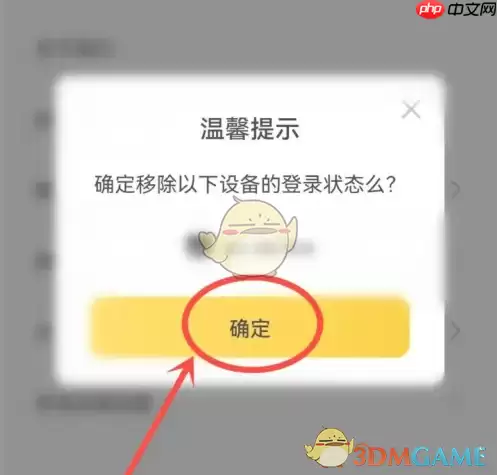
遵循以上四个步骤,您可以轻松管理元气桌面壁纸的登录设备。定期检查并移除闲置设备,是保护您账号隐私和安全的一个好习惯。






