如何更改电脑密码:如何修改Windows电脑登录密码,密码重置和修改方法
时间:25-02-17
windows电脑开机密码修改指南:提升电脑安全,简化登录步骤!
免费影视、动漫、音乐、游戏、小说资源长期稳定更新! 👉 点此立即查看 👈
很多朋友为了电脑安全,设置了开机密码,但复杂的密码又会带来不便。本文将指导您如何轻松修改Windows电脑的开机密码。请注意,电脑故障问题复杂多样,本文仅提供一种常见修改方法。
第一步:进入系统设置
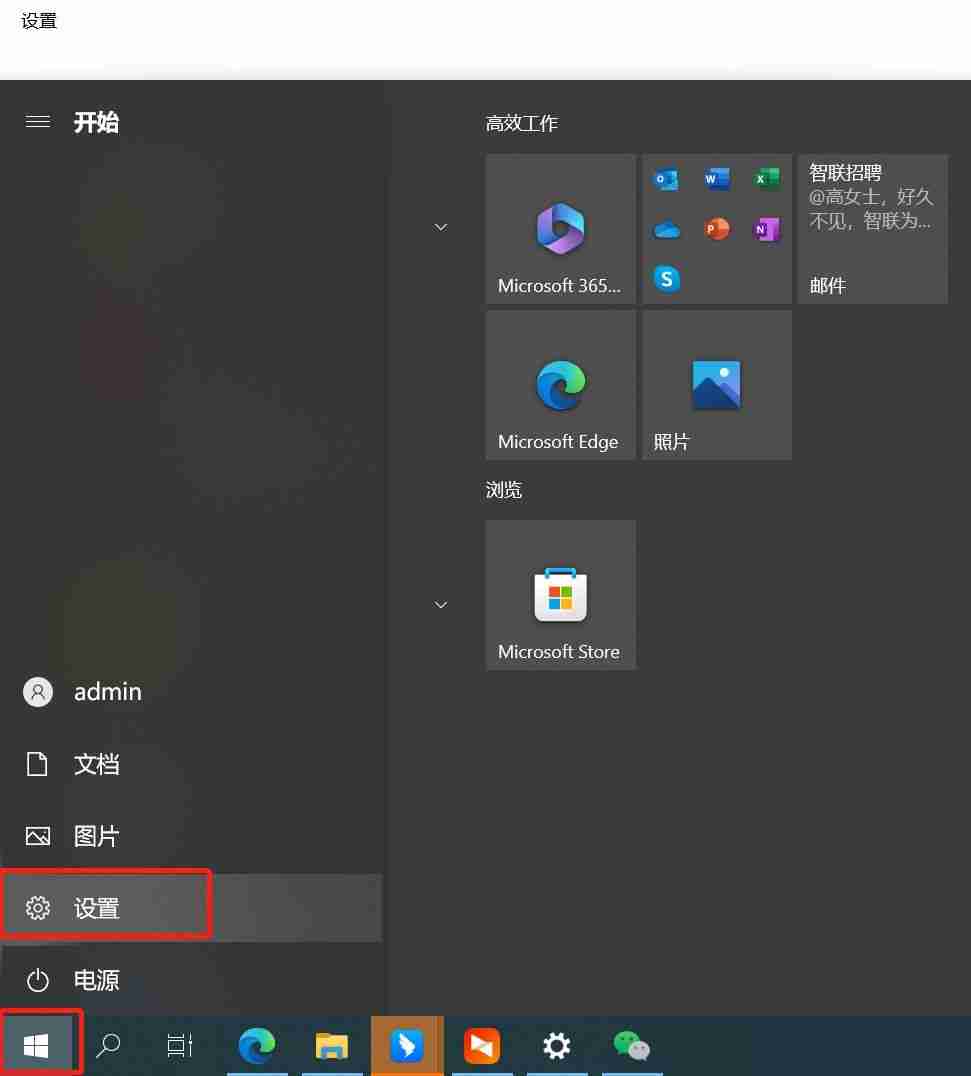
点击“开始”菜单,选择“设置”选项,进入系统设置界面。
第二步:找到账户设置
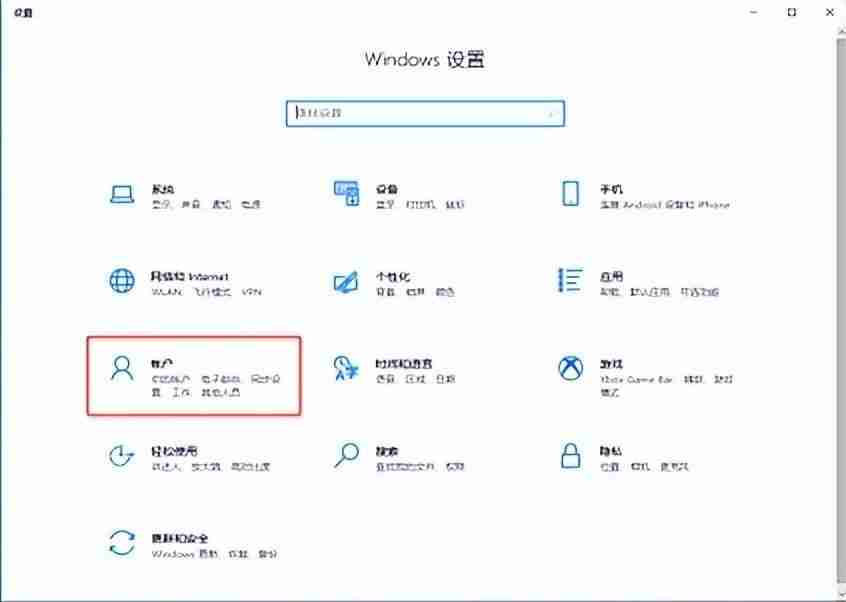
在设置界面中找到并点击“账户”选项。
第三步:进入登录选项
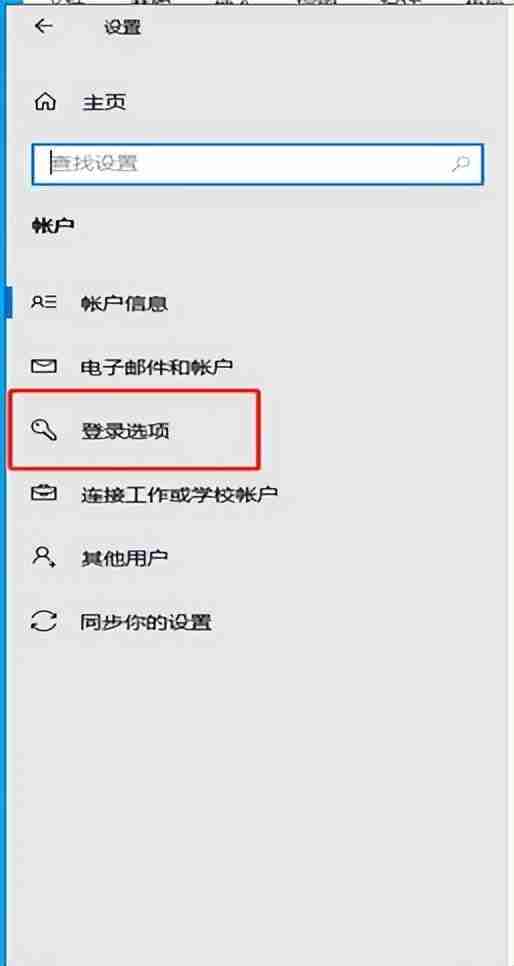
在账户设置页面左侧,找到并点击“登录选项”。
第四步:选择密码修改
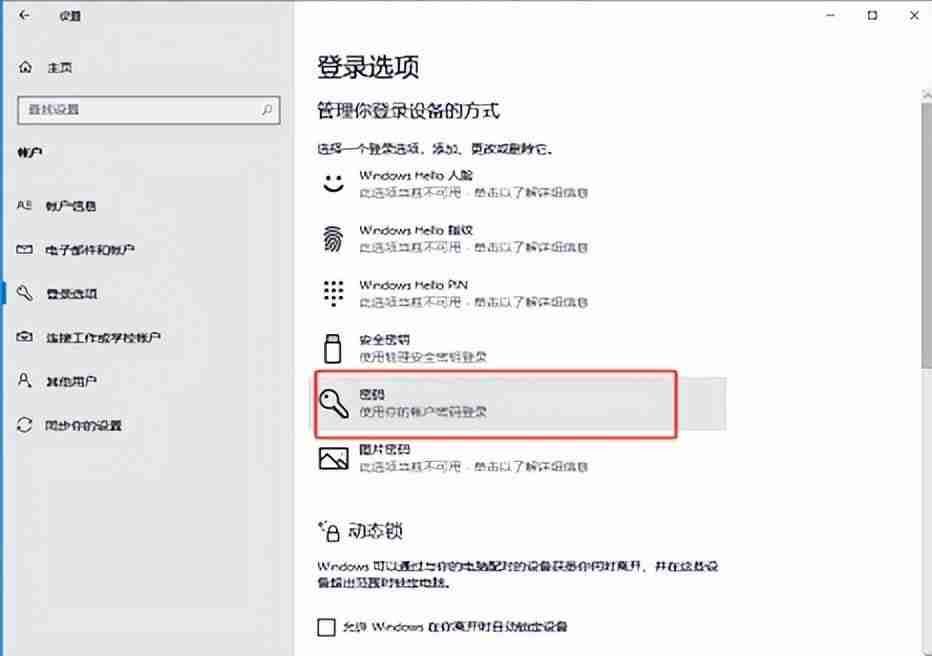
在右侧找到“密码”选项,点击进入。
第五步:输入旧密码并确认
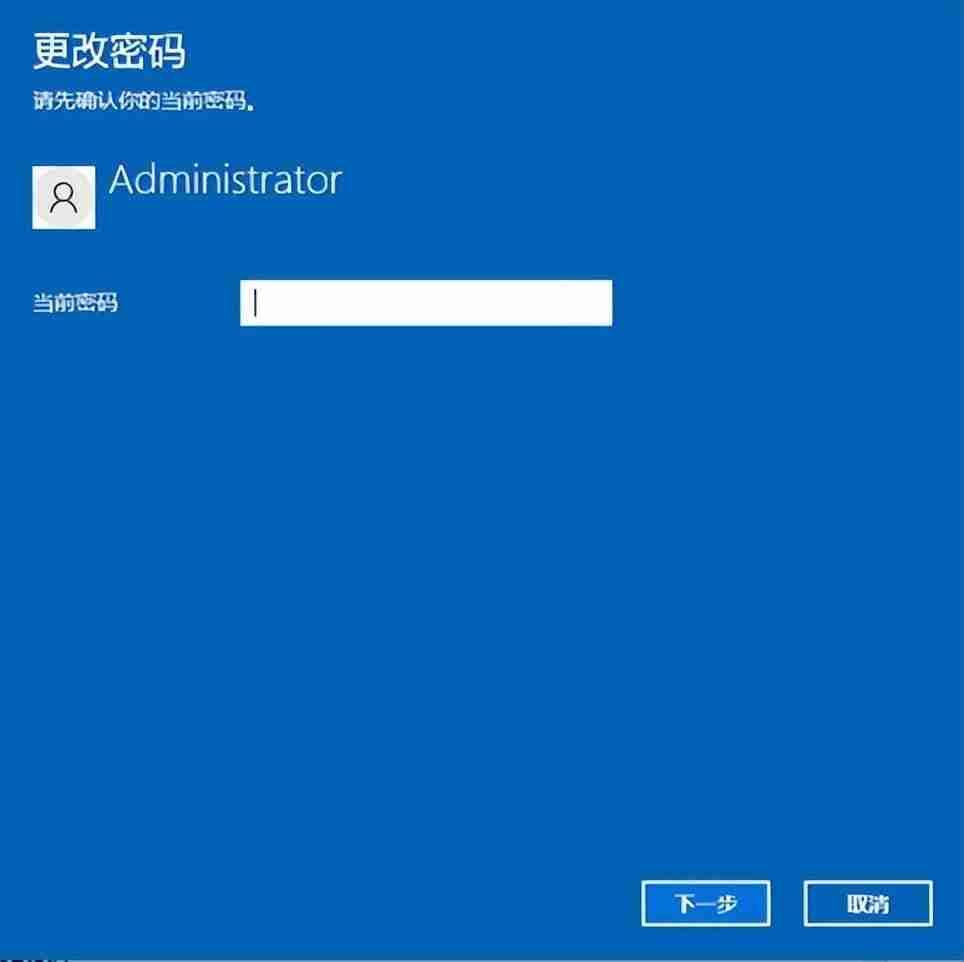
点击“更改”,输入当前的开机密码进行验证。
第六步:设置新密码或移除密码

输入您想要的新密码(或留空以移除密码),点击“下一步”完成修改。
希望以上步骤能帮助您顺利修改Windows电脑开机密码!
这就是如何更改电脑密码:如何修改Windows电脑登录密码,密码重置和修改方法的全部内容了,希望以上内容对小伙伴们有所帮助,更多详情可以关注我们的菜鸟游戏和软件相关专区,更多攻略和教程等你发现!
专题合集
精彩合集,奇葩无下限相关文章


大家还在看
-

- 杀戮尖塔2四重释放卡牌获取方法
-
26-04-07
-

- 怪物猎人物语3有d加密吗
-
26-04-07
-

- 怪物猎人物语3命运双龙怎么飞起来
-
26-04-07
-

- 武林外传十年之约小米借钱任务怎么做
-
26-04-07
-

- 方舟生存进化怎么孵化龙蛋
-
26-04-07