电脑屏幕频繁闪烁原因及解决方法,维护屏幕健康
时间:25-02-17
电脑屏幕闪烁不停?别着急,本文提供多种解决方法!电脑屏幕闪烁不仅影响使用体验,还会造成眼睛不适。针对不同原因,我们提供以下解决方案:
免费影视、动漫、音乐、游戏、小说资源长期稳定更新! 👉 点此立即查看 👈

一、更新显卡驱动程序
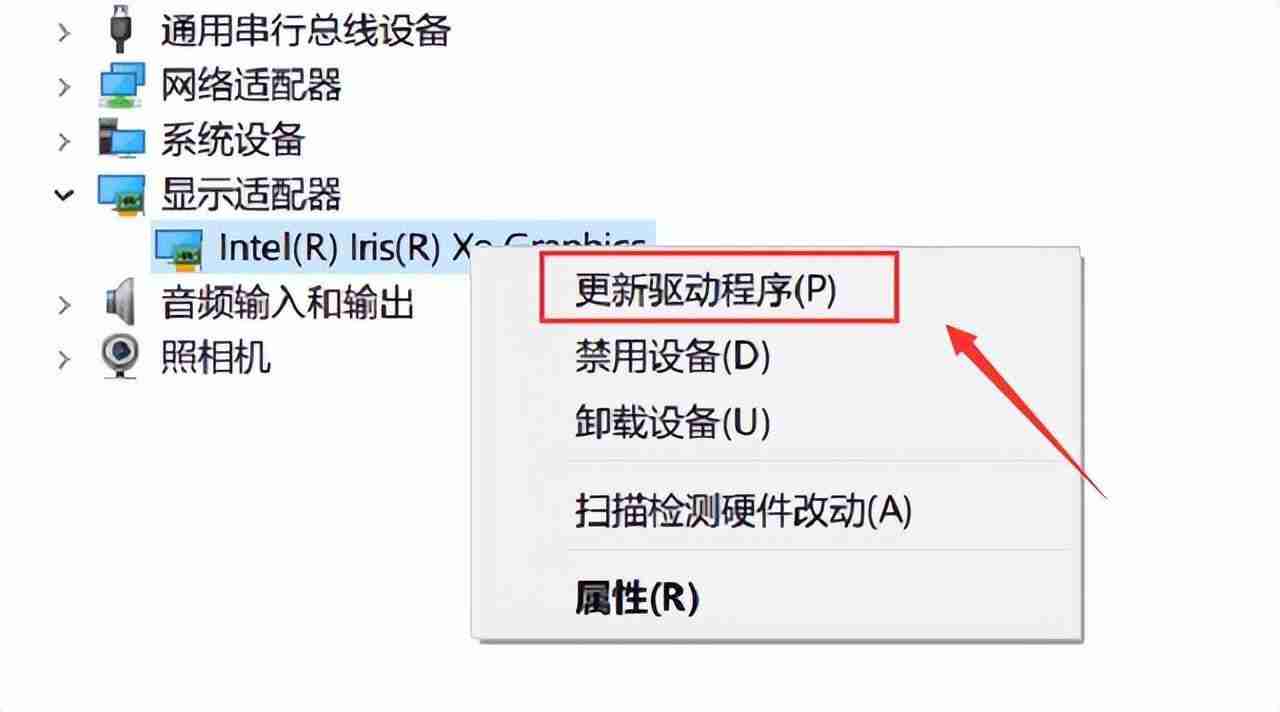
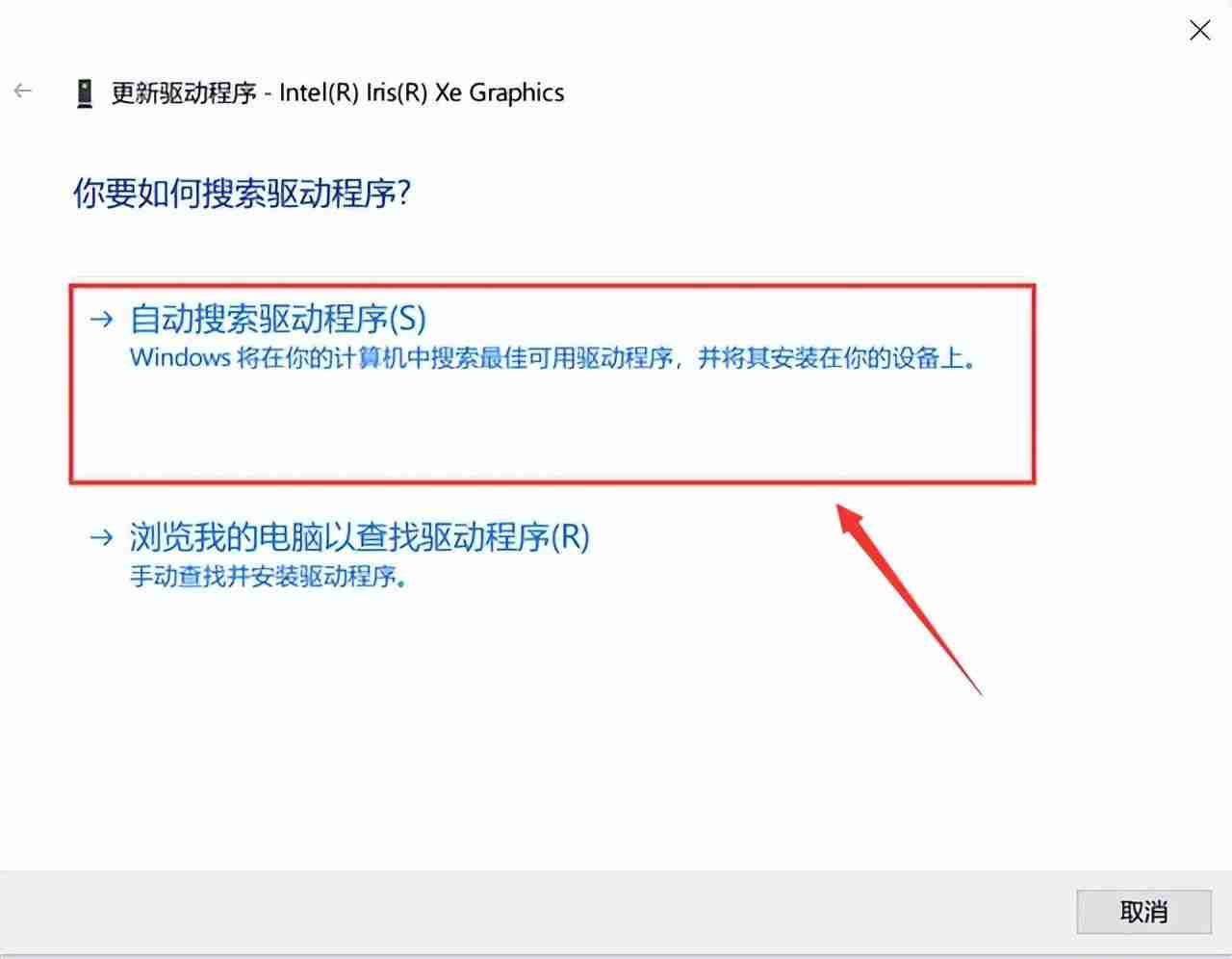
右键点击“此电脑”,选择“属性”,进入“设备管理器”。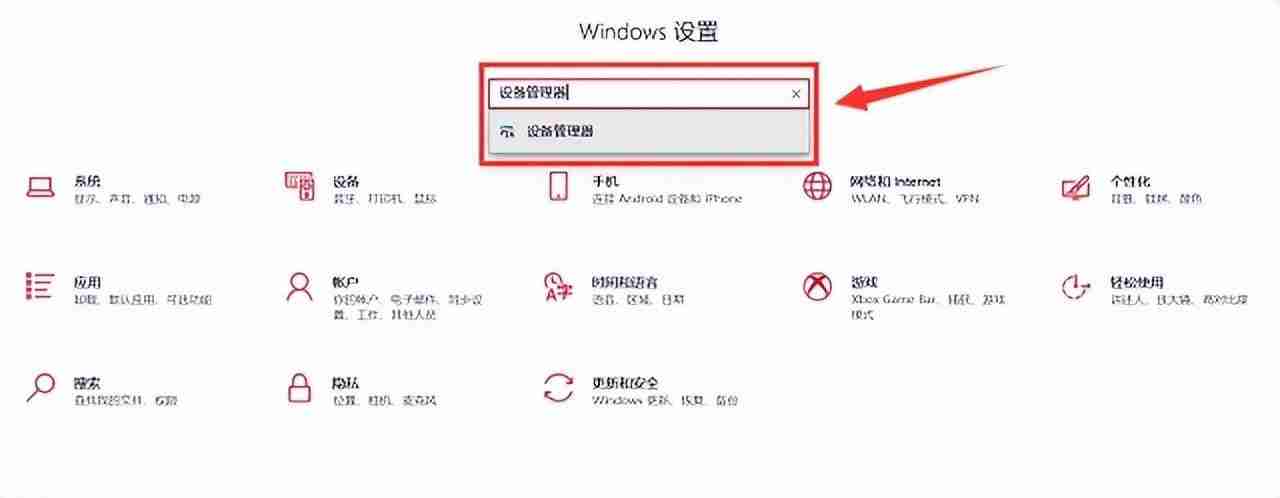
二、调整显示器刷新率
进入“显示设置”。选择“高级显示设置”,将刷新率调整至显示器支持的最高值。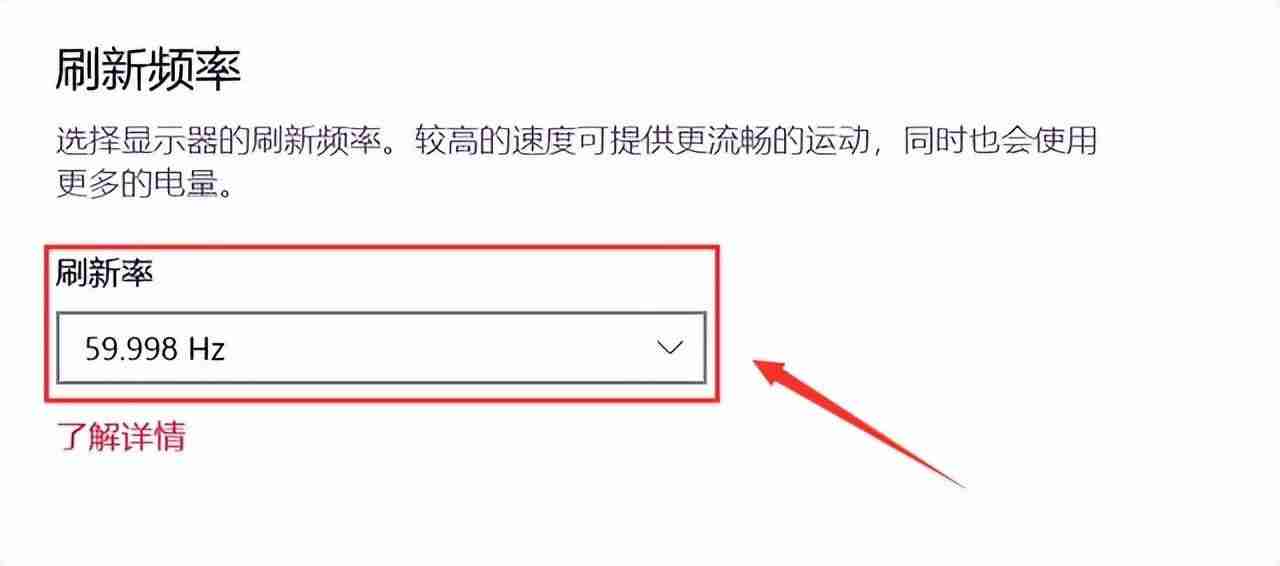
三、检查硬件连接
关机后,断开所有外部连接,重新连接显卡和显示器数据线,确保连接牢固。开机后检查屏幕是否仍然闪烁。

四、病毒和恶意软件扫描
病毒或恶意软件也可能导致屏幕闪烁。建议使用杀毒软件进行全面扫描和清除。
五、确保稳定的电源供应
使用稳定的电源插座,避免电压波动。避免连接过多设备,防止电源过载。
希望以上方法能帮助您解决电脑屏幕闪烁的问题!如果问题仍然存在,建议寻求专业人士的帮助。
这就是电脑屏幕频繁闪烁原因及解决方法,维护屏幕健康的全部内容了,希望以上内容对小伙伴们有所帮助,更多详情可以关注我们的菜鸟游戏和软件相关专区,更多攻略和教程等你发现!
专题合集
精彩合集,奇葩无下限相关文章


大家还在看
-

- 《神火大陆》希尔神域第11层奇遇任务1攻略
-
26-04-01
-

- 金铲铲之战S17拉亚斯特技能费用介绍
-
26-04-01
-

- 金铲铲之战阿狸的光坏神器效果一览
-
26-04-01
-

- 《蓝色星原:旅谣》芃芃介绍
-
26-04-01
-

- 《无径之林》建筑雕像解锁条件介绍
-
26-04-01