Windows 11新增管理员保护功能,提升系统安全性
时间:25-02-20
windows 11 推出管理员保护功能,强化系统安全!这项新功能目前已在预览版中上线,但默认隐藏。它通过限制管理员权限的使用,提升系统安全性,减少恶意软件入侵风险。
免费影视、动漫、音乐、游戏、小说资源长期稳定更新! 👉 点此立即查看 👈
管理员保护功能详解
管理员保护并非永久启用管理员权限,而是在需要时临时激活。用户需通过Windows Hello(例如PIN码或生物识别)验证身份,才能获得临时管理员权限。此机制将管理员账户隐藏于后台,仅在必要时创建临时访问令牌,任务完成后自动删除,有效降低安全风险。
为什么需要管理员保护?
虽然一直保持管理员权限可以减少操作弹窗,但同时也增加了安全隐患。恶意软件可能利用管理员权限绕过系统防御。管理员保护通过身份验证和临时权限机制,有效降低此类风险。

如何启用管理员保护?
方法一:通过Windows安全中心启用
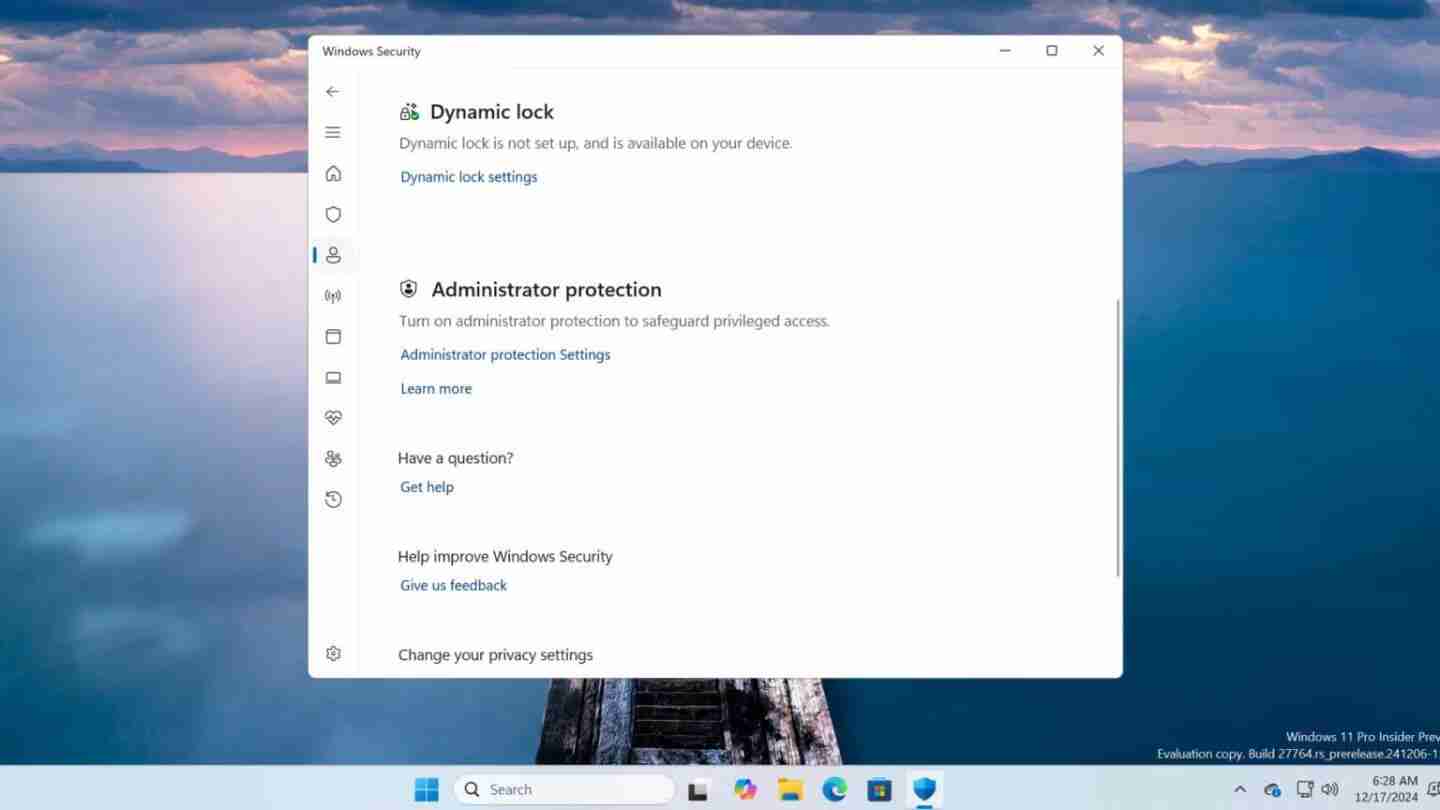
打开Windows安全中心。找到“账户保护”部分,向下滚动找到“管理员保护”选项。点击开关启用。方法二:通过组策略启用(适用于所有用户)
在Windows搜索栏输入gpedit.msc并回车。依次进入:计算机配置 > Windows设置 > 安全设置 > 本地策略 > 安全选项。双击“User Account Control: Configure type of Admin Approval Mode”,选择“Admin Approval Mode with Administrator protection”并应用。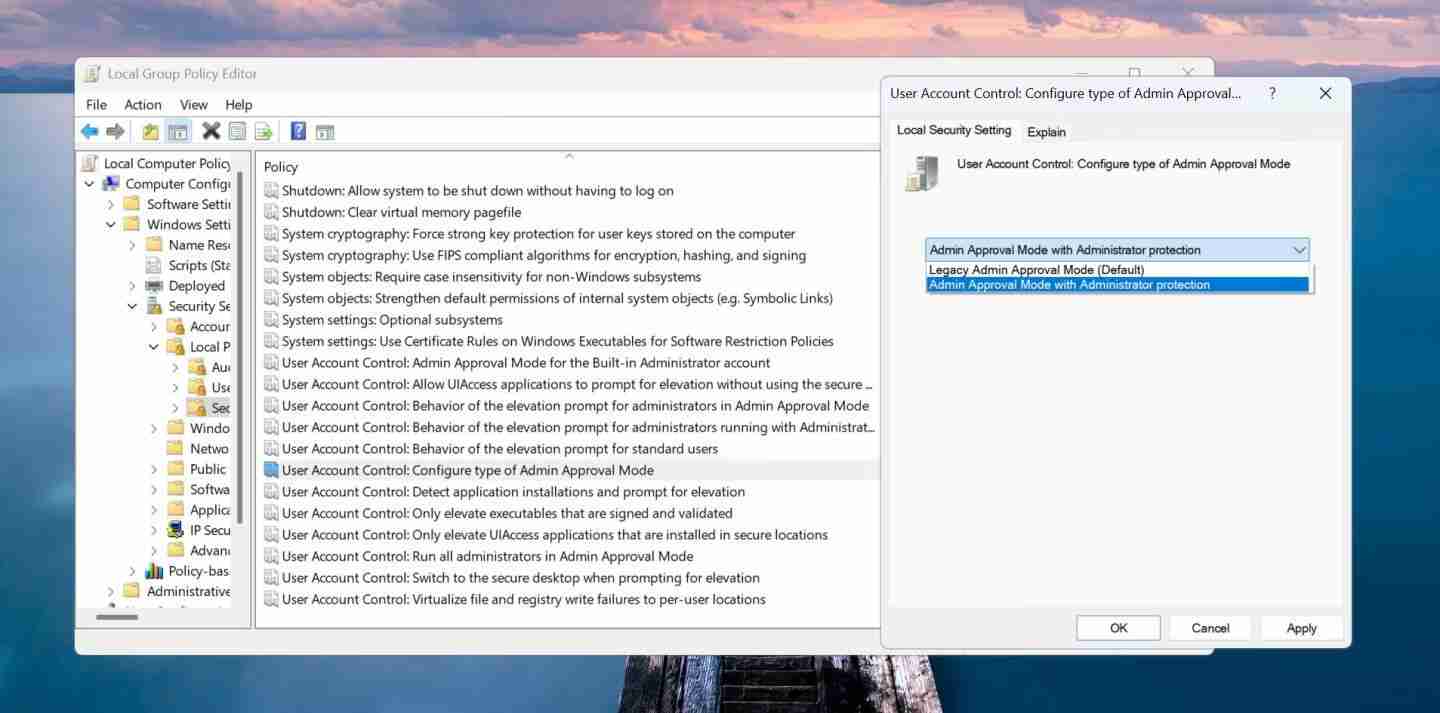 双击“User Account Control: Behavior of the elevation prompt for administrators running with Administrator protection”,选择“Prompt for credentials”并确认。
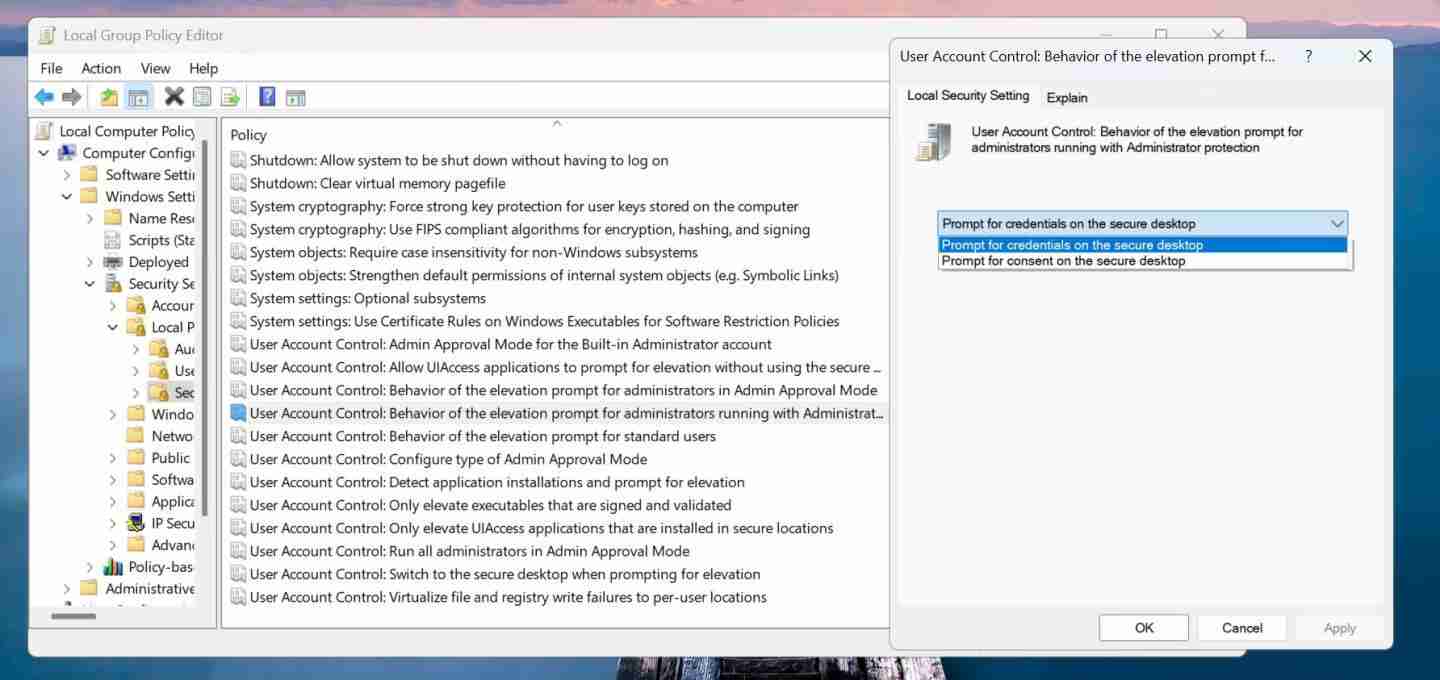 保存更改并重启电脑。
总结
微软未来可能默认启用此功能。虽然会增加一些操作步骤,但为了系统安全,建议您启用此功能,有效抵御潜在威胁。
这就是Windows 11新增管理员保护功能,提升系统安全性的全部内容了,希望以上内容对小伙伴们有所帮助,更多详情可以关注我们的菜鸟游戏和软件相关专区,更多攻略和教程等你发现!
专题合集
精彩合集,奇葩无下限相关文章


大家还在看
-

- 《神火大陆》希尔神域第11层奇遇任务1攻略
-
26-04-01
-

- 金铲铲之战S17拉亚斯特技能费用介绍
-
26-04-01
-

- 金铲铲之战阿狸的光坏神器效果一览
-
26-04-01
-

- 《蓝色星原:旅谣》芃芃介绍
-
26-04-01
-

- 《无径之林》建筑雕像解锁条件介绍
-
26-04-01