电脑分辨率不能调整怎么办?一图读懂解决电脑屏幕分辨率调节方法
时间:25-02-25
本文介绍两种解决电脑分辨率异常的方法。
免费影视、动漫、音乐、游戏、小说资源长期稳定更新! 👉 点此立即查看 👈
方法一:检查并更新显卡驱动程序
在Windows系统中找到“此电脑”(或“计算机”)图标。
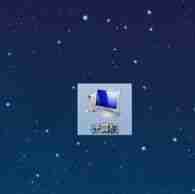
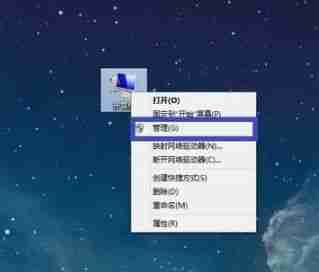
右键点击“此电脑”,选择“管理”。
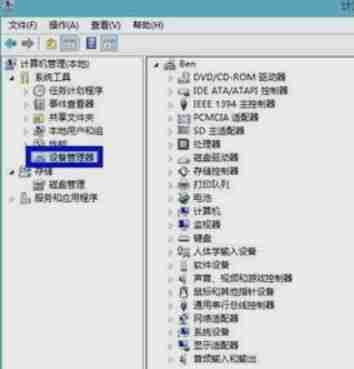
在计算机管理窗口左侧,选择“设备管理器”。
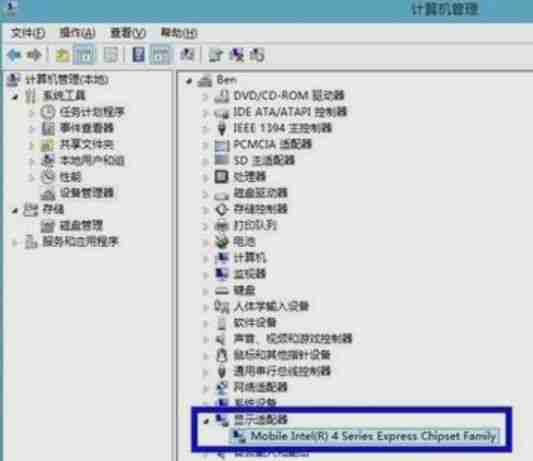
展开“显示适配器”,查看是否有设备显示感叹号或问号。如有,则表示显卡驱动程序异常。
如需更新驱动,可手动安装或使用驱动更新软件(例如“驱动器向导”)。 使用驱动更新软件时,软件会自动检测系统驱动程序,找到显卡驱动后点击“升级”。
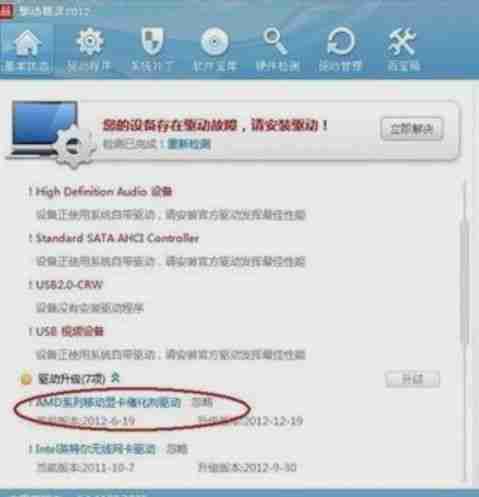
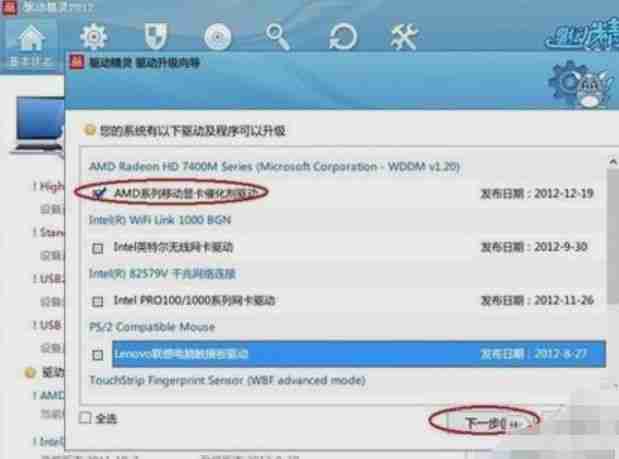
选择合适的驱动程序并点击“下一步”进行安装。
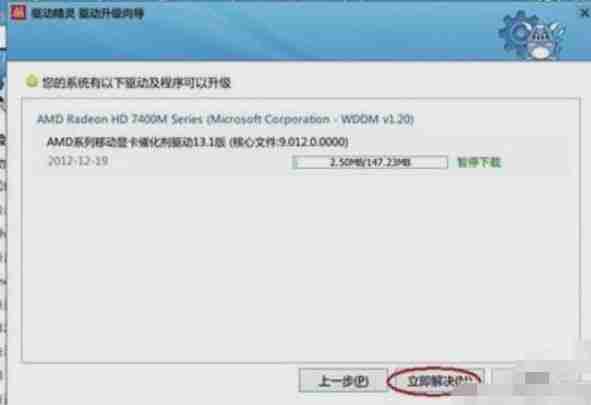
点击“立即解决”开始下载并安装。
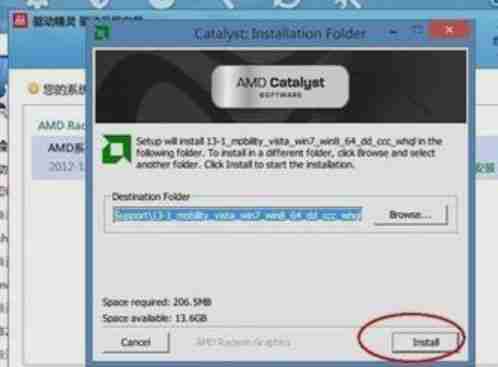
安装完成后,点击“安装”。
更新完成后重启电脑,尝试调整分辨率。
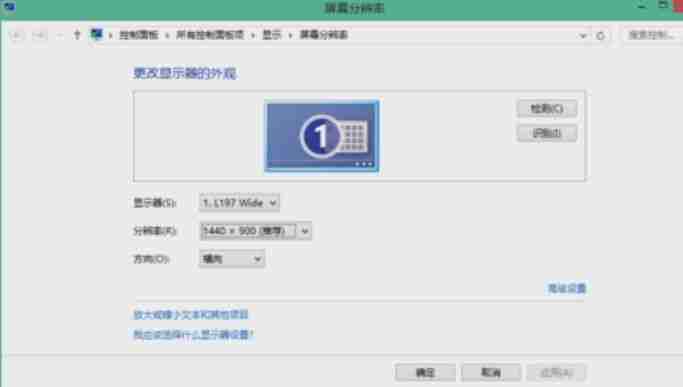
方法二:检查并重新连接显示数据线
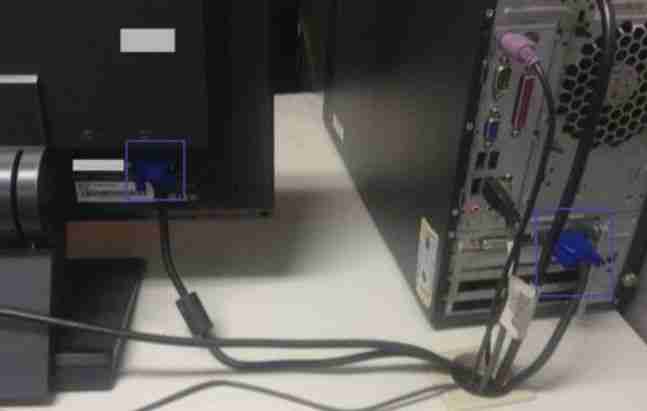
如果显卡驱动程序正常但分辨率仍然异常(例如,分辨率从1440*900变为1280*800),可能是显示数据线松动或损坏导致。 尝试重新连接显示器数据线。
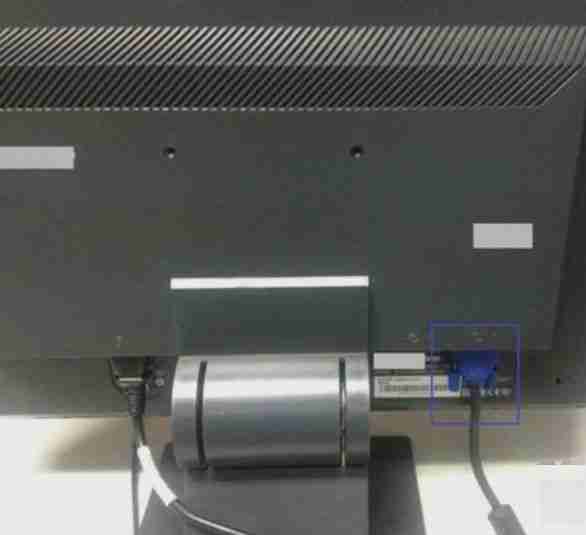
重新连接后,返回桌面尝试设置分辨率。
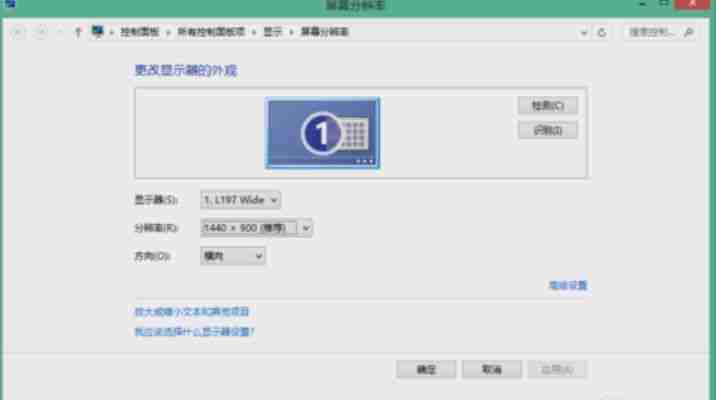
如果问题依旧,尝试拔插显示器数据线。
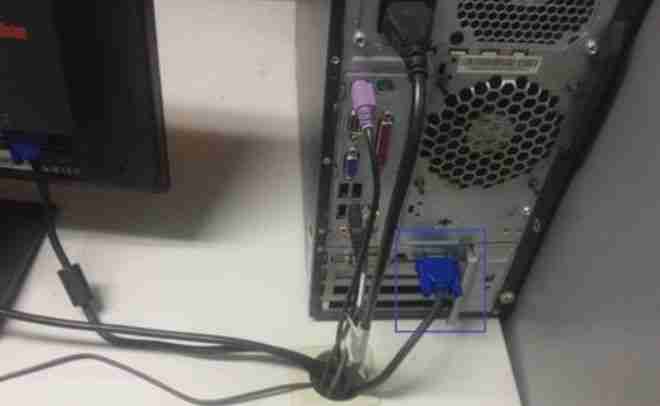
如果仍然无效,则考虑更换显示数据线。
这就是电脑分辨率不能调整怎么办?一图读懂解决电脑屏幕分辨率调节方法的全部内容了,希望以上内容对小伙伴们有所帮助,更多详情可以关注我们的菜鸟游戏和软件相关专区,更多攻略和教程等你发现!
专题合集
精彩合集,奇葩无下限相关文章


大家还在看
-
- 迷你世界4月7日激活码2026
-
26-04-07
-
- 杀戮尖塔2撕咬卡牌获取方法
-
26-04-07
-

- 杀戮尖塔2吹哨卡牌有什么用
-
26-04-07
-
- 杀戮尖塔2猎人弃牌流玩法攻略
-
26-04-07
-

- YAPYAP破坏魔杖是什么-破坏魔杖介绍
-
26-04-07