Win10我的电脑图标怎么调出来?快速显示桌面上的我的电脑图标方法大揭秘!
时间:25-02-26
win10桌面丢失“我的电脑”图标?轻松找回!
免费影视、动漫、音乐、游戏、小说资源长期稳定更新! 👉 点此立即查看 👈
许多用户发现Win10系统桌面上缺少“我的电脑”图标。别担心,本文将一步步指导您如何快速恢复该图标。

恢复“我的电脑”图标的步骤:
步骤一:右键点击桌面空白处
首先,在桌面上任何空白区域点击鼠标右键,将会弹出一个快捷菜单。
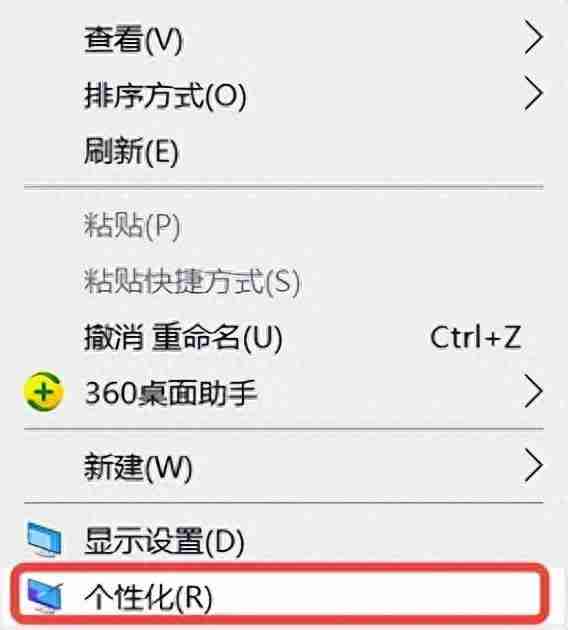
步骤二:选择“个性化”
在弹出的菜单中,选择“个性化”选项,这将打开Windows设置窗口。
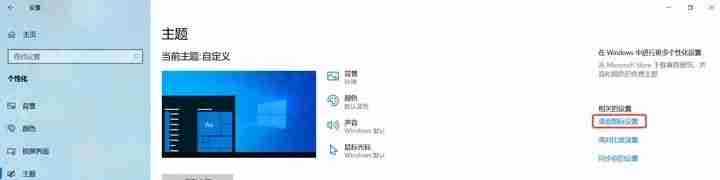
步骤三:进入“主题”设置
在“设置”窗口中,点击“主题”选项,进入主题设置页面。
步骤四:打开“桌面图标设置”
在“主题”设置页面中,找到并点击“桌面图标设置”选项。
步骤五:勾选“计算机”
在“桌面图标设置”窗口中,您会看到一系列可显示的桌面图标选项,包括“计算机”、“回收站”、“网络”和“控制面板”。 确保“计算机”选项前的复选框被勾选。
步骤六:保存更改
最后,点击“应用”和“确定”按钮保存您的设置。 现在,“我的电脑”图标应该已经重新出现在您的桌面上。
通过以上六个简单的步骤,您就能轻松找回丢失的“我的电脑”图标,恢复桌面完整性。 如果您想显示或隐藏其他桌面图标,也可以在“桌面图标设置”中进行调整。
这就是Win10我的电脑图标怎么调出来?快速显示桌面上的我的电脑图标方法大揭秘!的全部内容了,希望以上内容对小伙伴们有所帮助,更多详情可以关注我们的菜鸟游戏和软件相关专区,更多攻略和教程等你发现!
专题合集
精彩合集,奇葩无下限相关文章


大家还在看
-

- 霰弹与东方宫主选择指南:梦境护卫队角色推荐
-
26-03-27
-
- 猎魂世界拟魂泪体Boss解析与击杀策略
-
26-03-27
-
- 鬼道派玩法攻略:梦幻新诛仙门派解析与上手技巧
-
26-03-27
-

- 梦幻新诛仙南疆古巫门派玩法攻略:全面入门指南
-
26-03-27
-

- 梦幻新诛仙万毒门玩法攻略:入门精通与实战技巧
-
26-03-27