wps office怎么设置行距-wps office设置行距的方法
时间:25-03-26
wps office个人版以其小巧便捷和强大的功能,成为众多用户的办公首选。它提供了丰富的文字编辑功能,满足日常文档处理需求,支持自定义字体、字号、颜色和段落格式,让文档更美观、更专业。此外,其强大的表格处理功能,支持复杂的计算和图表生成,并提供多种模板,方便快捷地创建报表和数据分析图表。接下来,我们将详细讲解如何在wps office中设置行距。
免费影视、动漫、音乐、游戏、小说资源长期稳定更新! 👉 点此立即查看 👈
第一步:选中目标文本
首先,用鼠标选中需要调整行距的段落或全文。

第二步:快捷键全选(可选)
如果您需要调整全文的行距,可以使用快捷键Ctrl+A (Windows) 或Command+A (Mac) 快速全选。
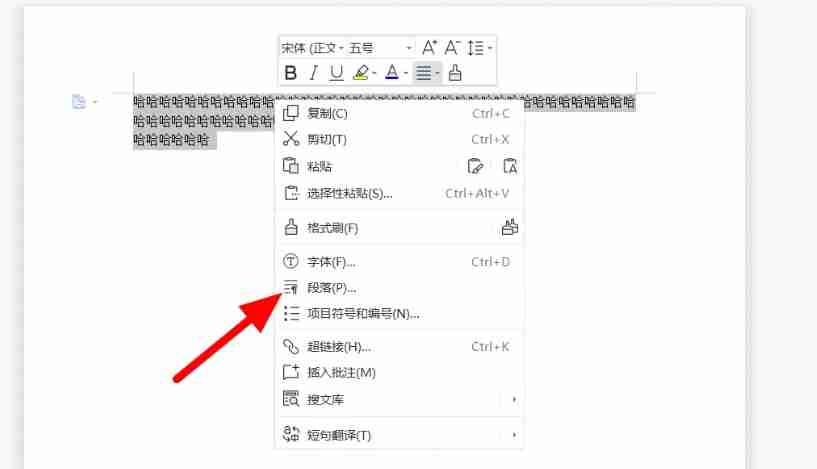
第三步:打开“段落”对话框
右键点击选中的文本区域,选择“段落”。或者,您也可以通过菜单栏“开始”→“段落”组右下角的小箭头打开“段落”对话框。
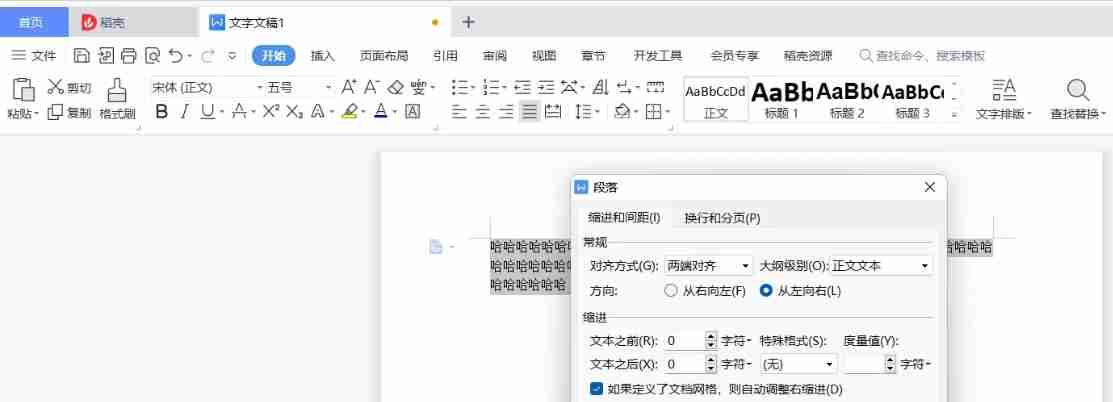
第四步:找到“行距”设置
在弹出的“段落”对话框中,找到“行距”下拉菜单。
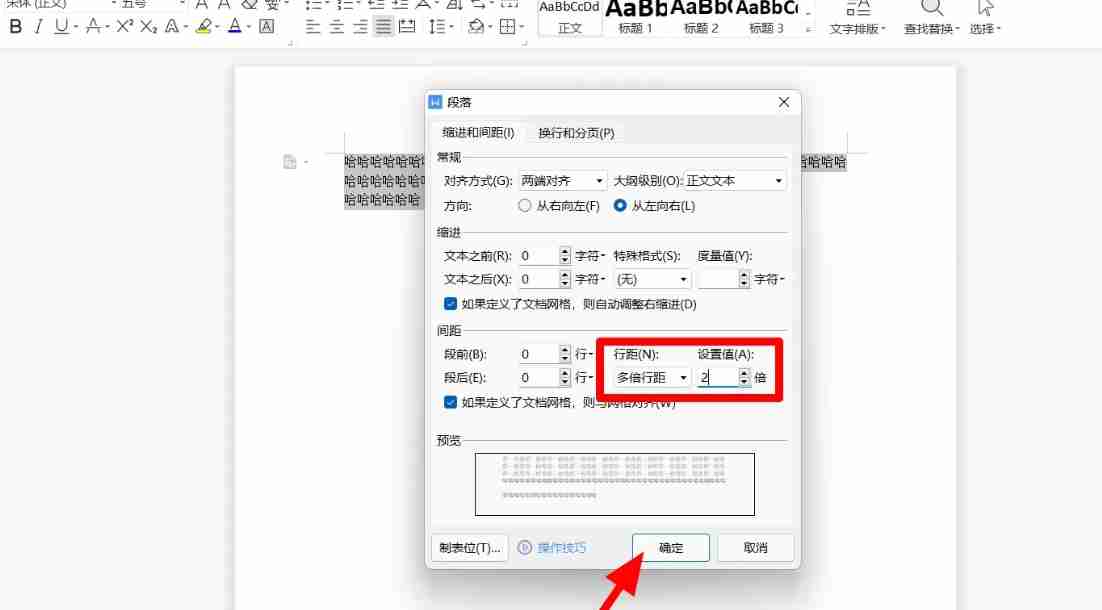
第五步:选择或自定义行距
您可以从预设值(单倍、1.5倍、双倍行距)中选择,或者选择“固定值”/“多倍行距”并手动输入所需的数值(例如,20磅)。
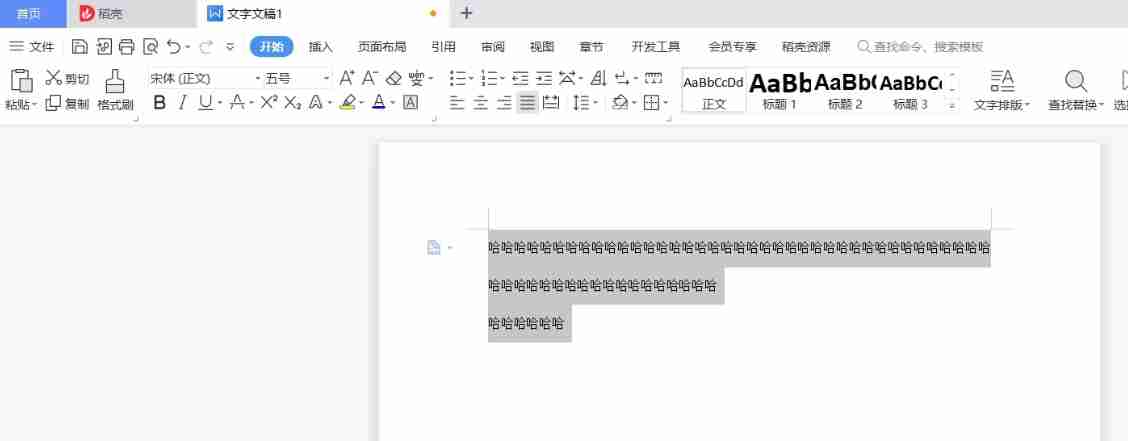
第六步:应用设置
点击“确定”按钮,设置立即生效。
通过以上步骤,您就可以轻松地在WPS Office中调整文档的行距,使您的文档排版更规范、更美观。
这就是wps office怎么设置行距-wps office设置行距的方法的全部内容了,希望以上内容对小伙伴们有所帮助,更多详情可以关注我们的菜鸟游戏和软件相关专区,更多攻略和教程等你发现!
专题合集
精彩合集,奇葩无下限相关文章


大家还在看
-
- 明末渊虚之羽如何获取穆桂英面人
-
26-04-07
-
- 夜幕之下野狼怎么样
-
26-04-07
-

- 魔兽世界清除暗影污秽任务怎么做
-
26-04-07
-
- 这城有良田资源援辎函需要冲吗
-
26-04-07
-

- 红色沙漠孤独祭坛怎么解谜-孤独祭坛解谜攻略分享
-
26-04-07