自动更新怎么关闭方法教程(关闭电脑自动更新的详细步骤)
时间:25-04-02
win10系统自动更新烦扰?彻底关闭win10自动更新的3种方法!很多朋友都遇到过win10系统自动更新导致电脑卡顿的问题。本文将提供三种方法,彻底解决win10自动更新的困扰。
免费影视、动漫、音乐、游戏、小说资源长期稳定更新! 👉 点此立即查看 👈
方法一:彻底禁用Windows Update服务
此方法将完全阻止系统自动更新。
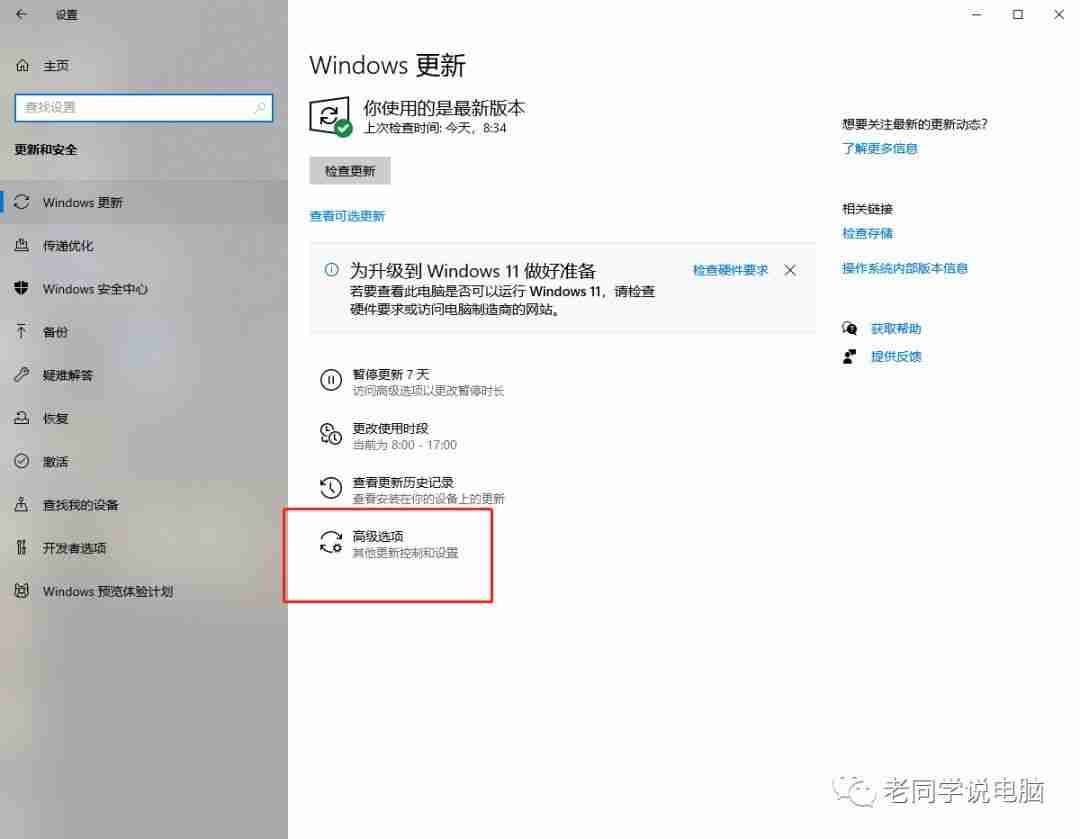
点击“开始”菜单,搜索并打开“设置”。依次选择“更新和安全” -> “Windows 更新” -> “高级选项”。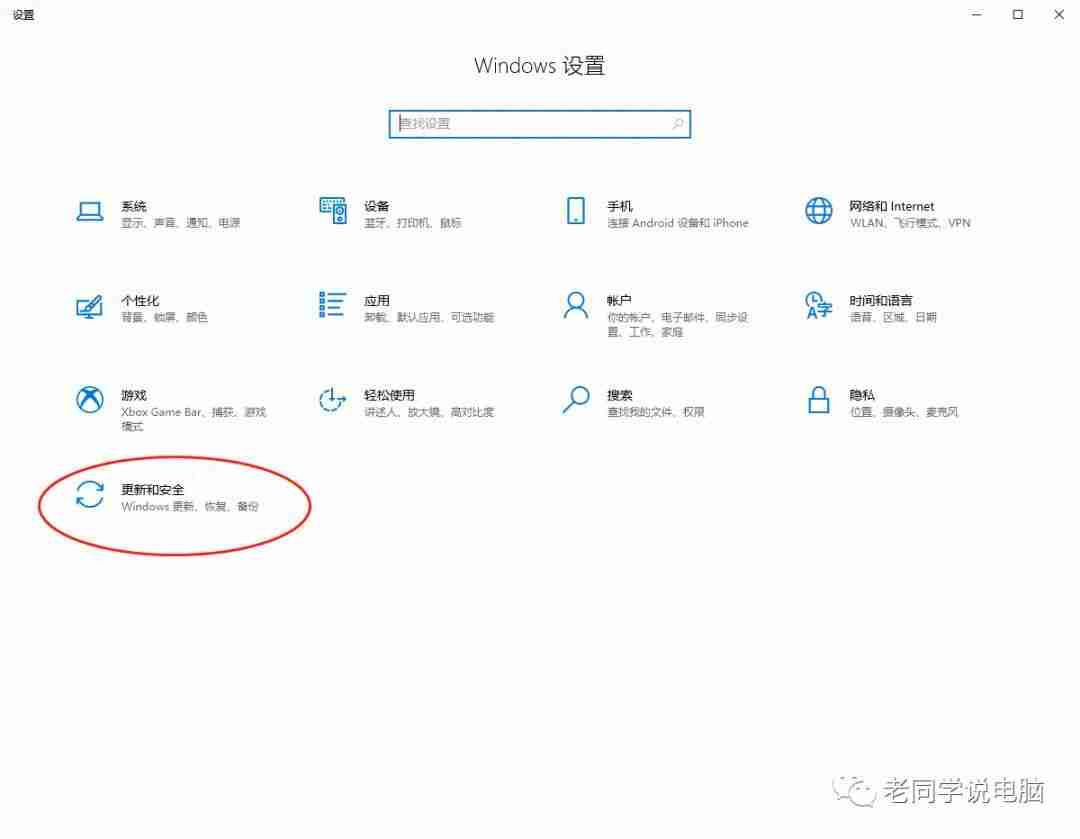
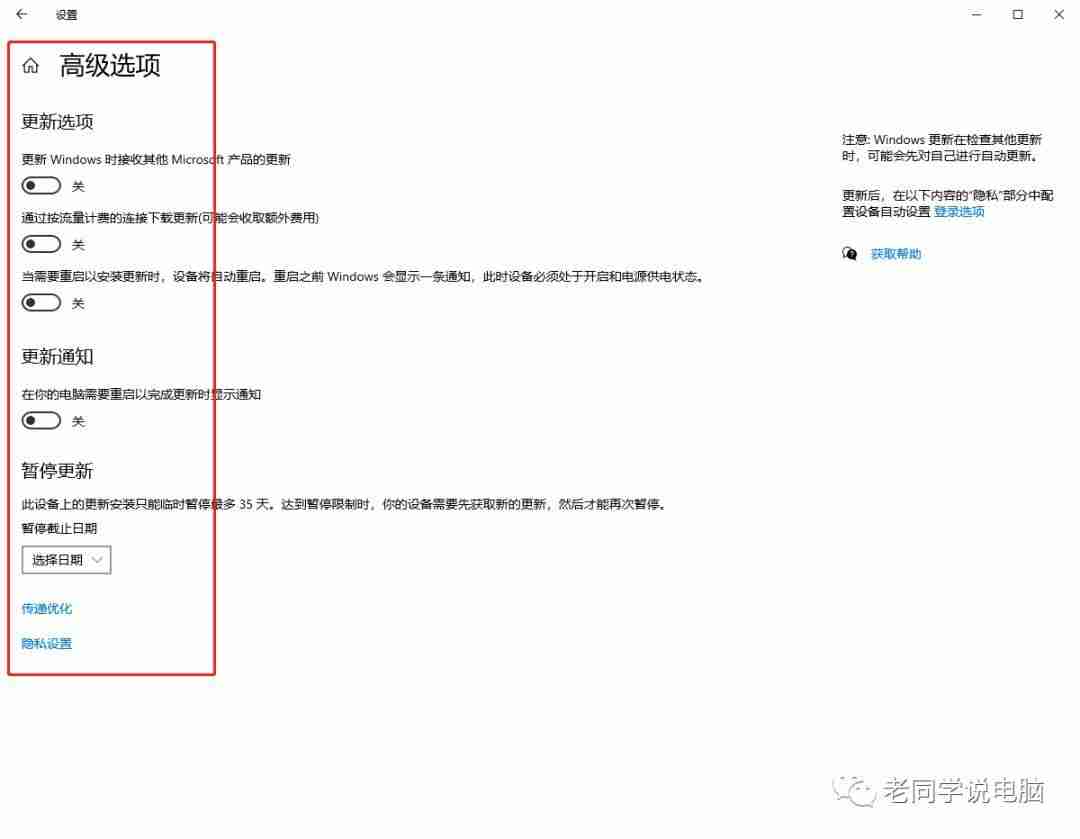 (暂停更新只是临时措施) 右键点击“此电脑” -> “管理” -> “服务和应用程序” -> “服务”。找到“Windows Update”服务,右键点击 -> “停止”。再次右键点击“Windows Update” -> “属性”,将启动类型更改为“禁用”。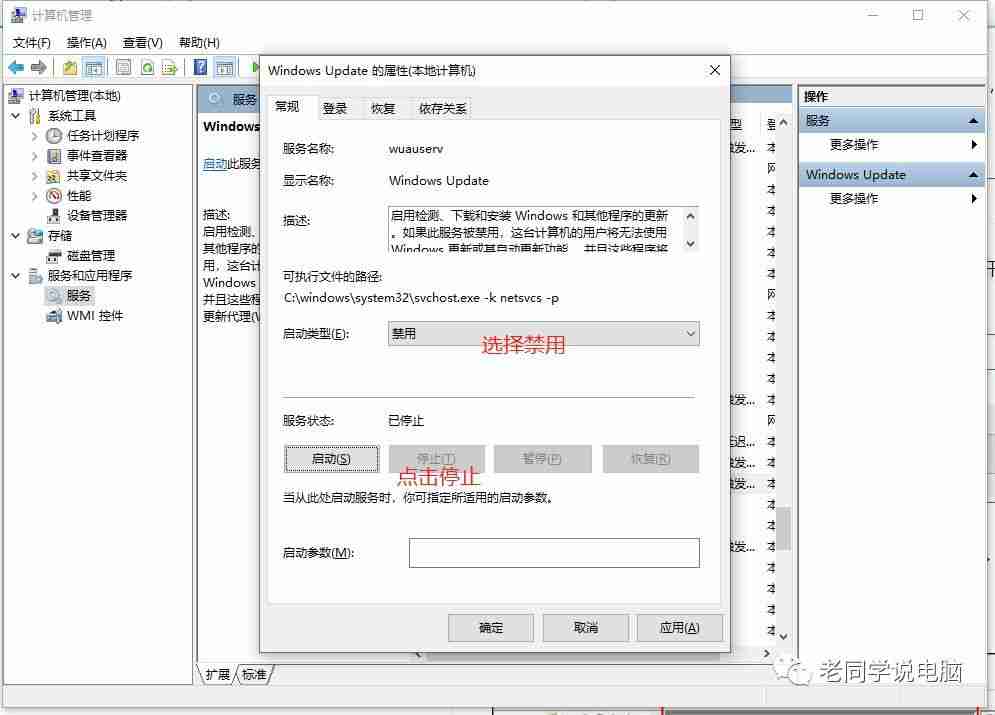
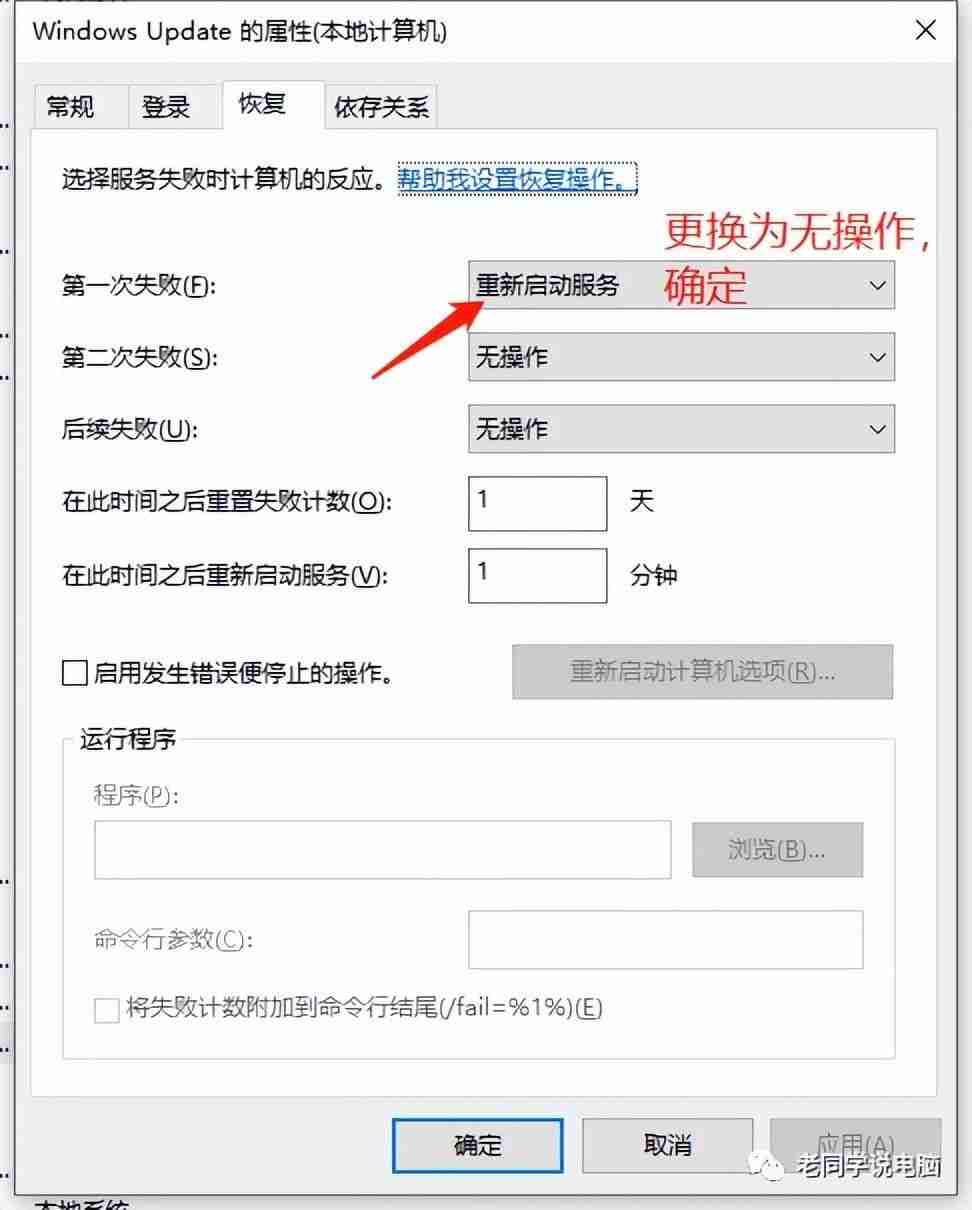 在“恢复”选项卡中,将“第一次失败”设置为“无操作”。点击“确定”。
方法二:禁用Windows Update任务计划程序
此方法通过禁用任务计划程序中的相关任务来阻止自动更新。
右键点击“此电脑” -> “管理” -> “任务计划程序”。依次展开“Microsoft” -> “Windows” -> “WindowsUpdate”。右键点击所有任务,选择“禁用”。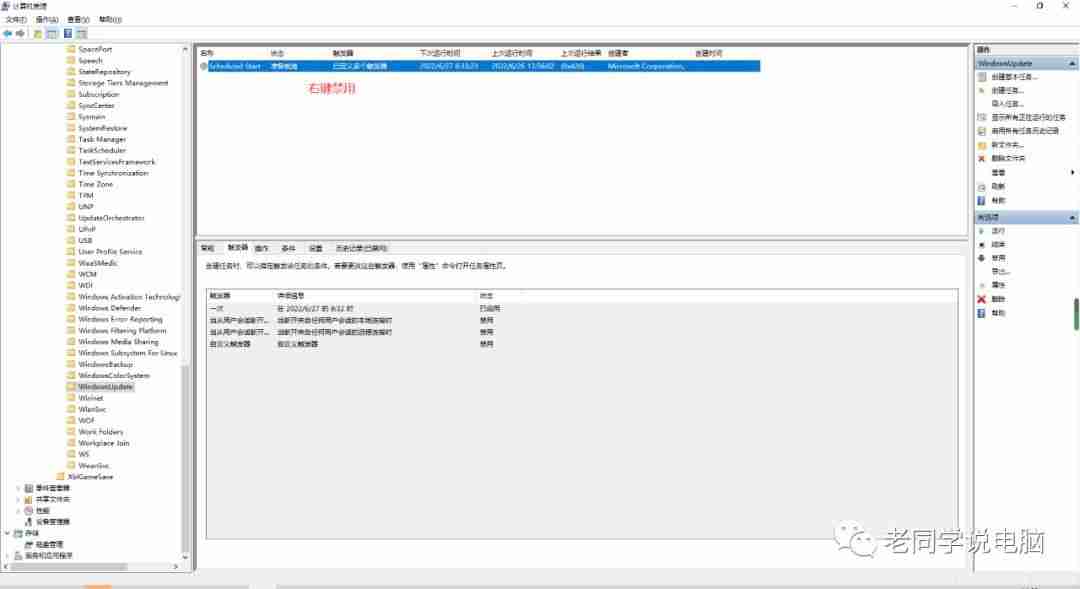
方法三:利用时间设置延缓更新(非永久性解决方案)
此方法并非永久性关闭更新,而是将更新延迟到很远的时间。
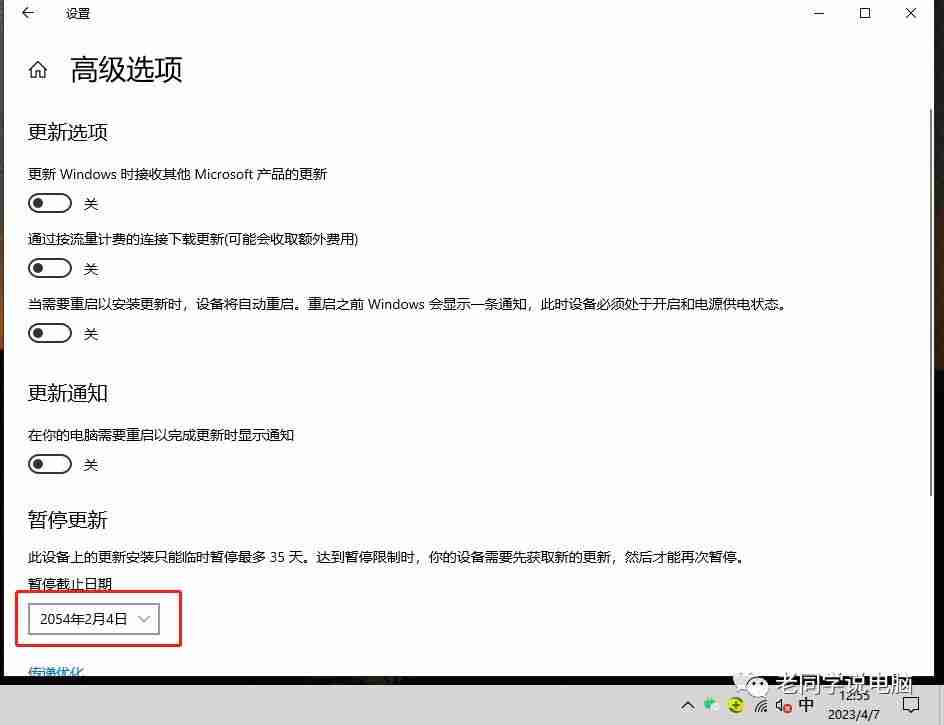
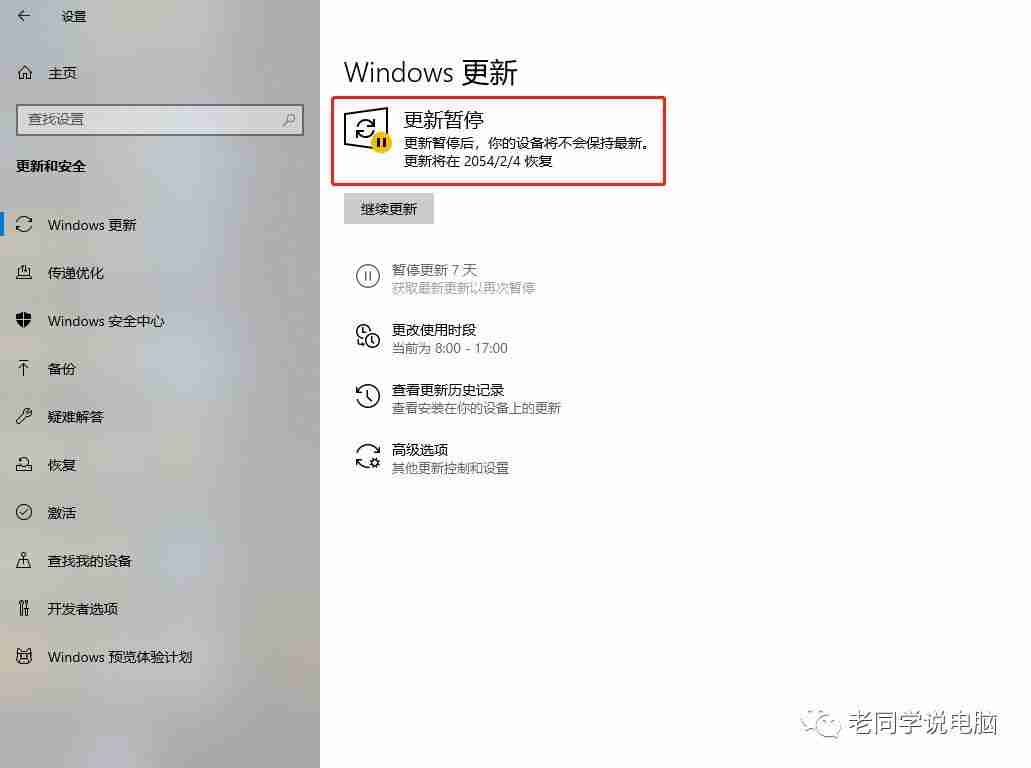
打开“设置” -> “时间和语言” -> “日期和时间”。关闭“自动设置时间”,点击“更改”。将系统时间调整到尽可能远的未来日期(例如2053年12月31日)。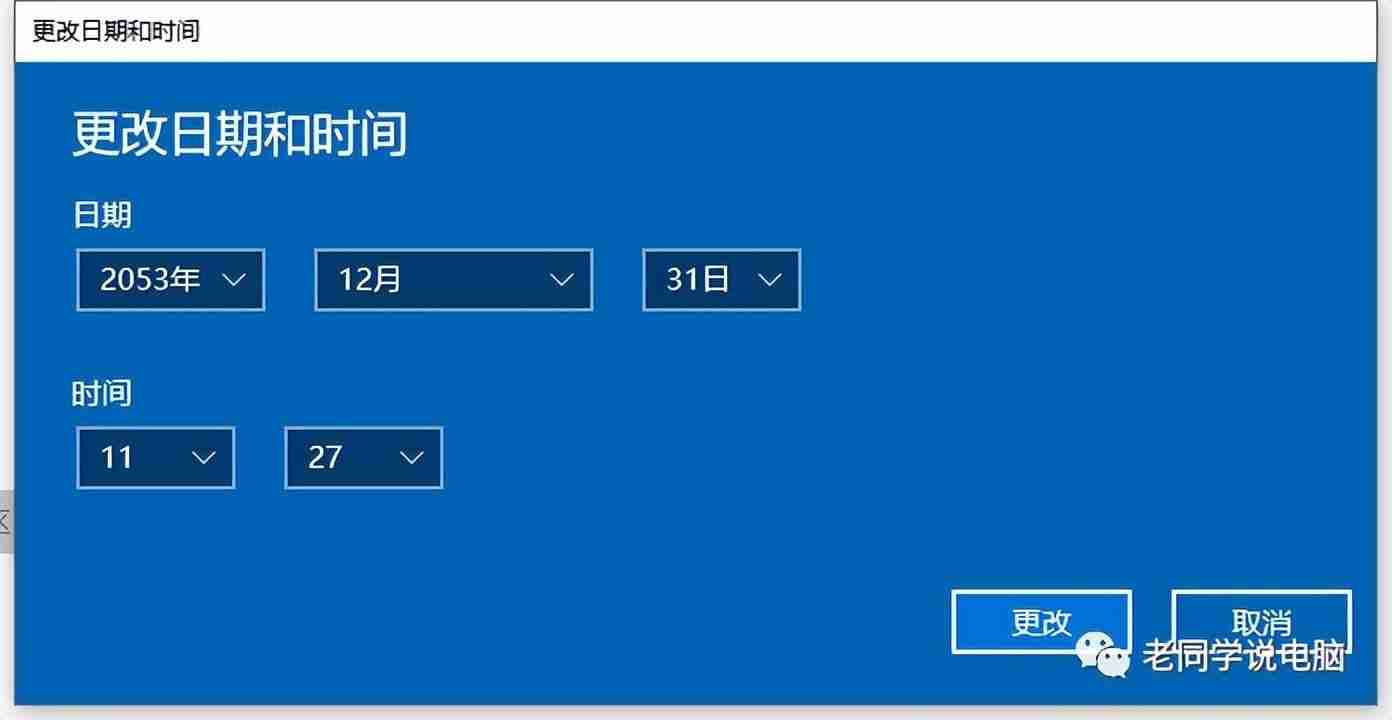 打开“设置” -> “Windows 更新”,点击“暂停更新7天”,直到无法再点击为止。 您会在“高级选项”中看到暂停更新的截止日期被推迟到很远。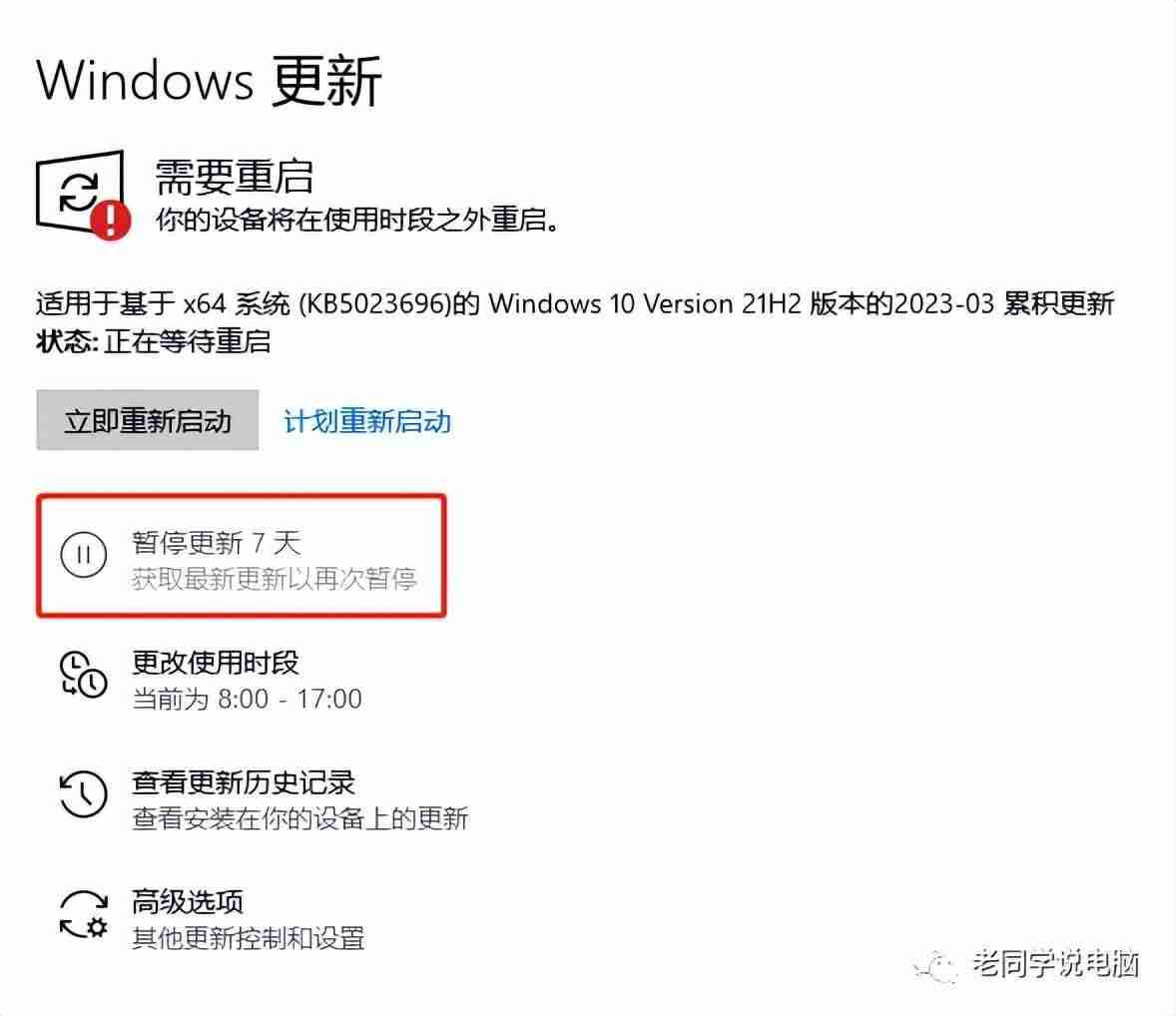
总结:
这就是自动更新怎么关闭方法教程(关闭电脑自动更新的详细步骤)的全部内容了,希望以上内容对小伙伴们有所帮助,更多详情可以关注我们的菜鸟游戏和软件相关专区,更多攻略和教程等你发现!
专题合集
精彩合集,奇葩无下限相关文章


大家还在看
-

- 杀戮尖塔2全角色背景故事与剧情深度解析
-
26-03-27
-
- 坦克世界账号购买平台推荐与挑选攻略
-
26-03-27
-
- 魔兽世界12.0前夕冰法天赋加点全攻略
-
26-03-27
-

- 对决剑之川外攻队进阶指南:玩法与阵容搭配攻略
-
26-03-27
-
- 魔兽世界12.0前夕:酒仙武僧天赋加点指南
-
26-03-27