首页 > 其他资讯 > 百度网盘用迅雷下载文件怎么下载?百度网盘用迅雷下载文件的教程

百度网盘用迅雷下载文件怎么下载?百度网盘用迅雷下载文件的教程

时间:25-04-22

浏览器合集 浏览器文章合集

如何通过迅雷从百度网盘下载文件?百度网盘是许多用户存储办公文件或游戏资料的首选,但许多人不知道如何下载文件。本文将详细介绍如何使用迅雷下载百度网盘中的文件。

免费影视、动漫、音乐、游戏、小说资源长期稳定更新! 👉 点此立即查看 👈

使用迅雷下载百度网盘文件的步骤

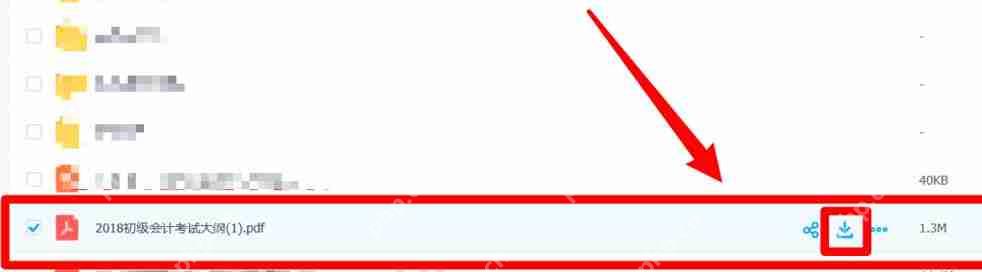
进入百度网盘,找到你想下载的文件,然后点击“下载”图标。
百度网盘用迅雷下载文件怎么下载?百度网盘用迅雷下载文件的教程

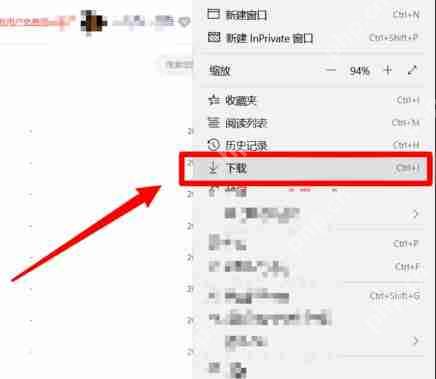
在浏览器的右上角点击三个点,然后选择“下载”。

百度网盘用迅雷下载文件怎么下载?百度网盘用迅雷下载文件的教程

在下载列表中,右击你要下载的文件,选择“复制链接”。

百度网盘用迅雷下载文件怎么下载?百度网盘用迅雷下载文件的教程

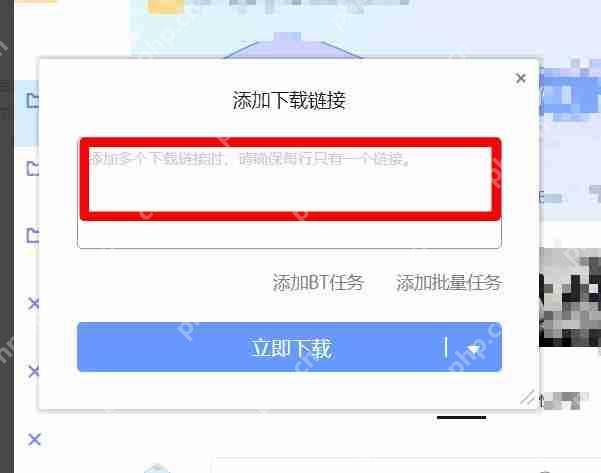
打开迅雷,点击左上角的“+”号。

百度网盘用迅雷下载文件怎么下载?百度网盘用迅雷下载文件的教程

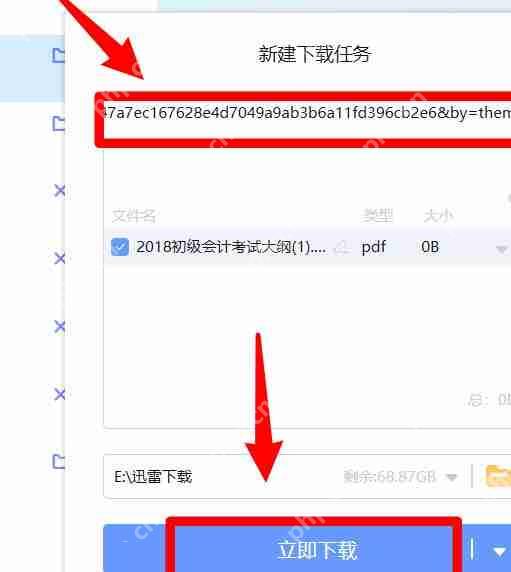
将刚才复制的链接粘贴到对话框中。

百度网盘用迅雷下载文件怎么下载?百度网盘用迅雷下载文件的教程

粘贴后,点击“立即下载”。

百度网盘用迅雷下载文件怎么下载?百度网盘用迅雷下载文件的教程

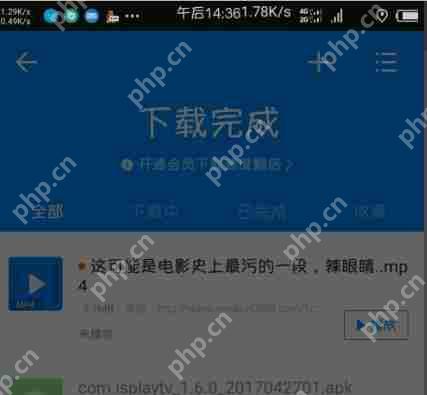
开始下载,直到下载完成即可。

百度网盘用迅雷下载文件怎么下载?百度网盘用迅雷下载文件的教程

手机上如何无会员解压百度网盘文件?

选择你要获取下载链接的文件。

百度网盘用迅雷下载文件怎么下载?百度网盘用迅雷下载文件的教程

在弹出界面中点击“立即下载”。

百度网盘用迅雷下载文件怎么下载?百度网盘用迅雷下载文件的教程

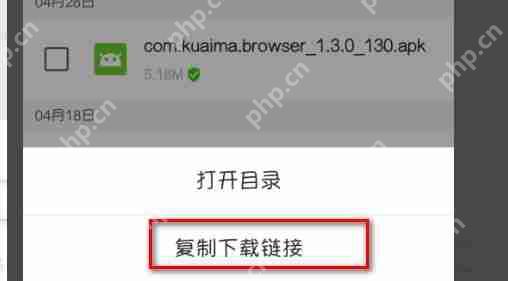
在UC文件下载界面,选择你要下载的文件,点击“复制下载链接”。

百度网盘用迅雷下载文件怎么下载?百度网盘用迅雷下载文件的教程

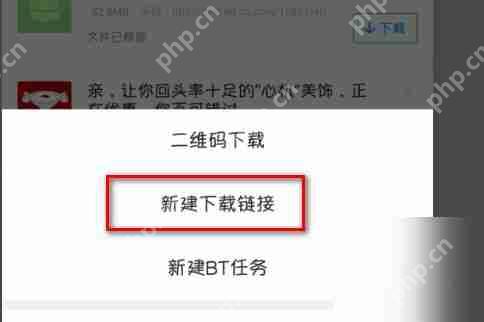
打开迅雷,添加任务,选择“新建下载链接”。

百度网盘用迅雷下载文件怎么下载?百度网盘用迅雷下载文件的教程

下载完成即可。

百度网盘用迅雷下载文件怎么下载?百度网盘用迅雷下载文件的教程


这就是百度网盘用迅雷下载文件怎么下载?百度网盘用迅雷下载文件的教程的全部内容了,希望以上内容对小伙伴们有所帮助,更多详情可以关注我们的菜鸟游戏和软件相关专区,更多攻略和教程等你发现!

热搜     |     排行     |     热点     |     话题     |     标签

手机版 | 电脑版 | 客户端

湘ICP备2022003375号-1

本站所有软件,来自于互联网或网友上传,版权属原著所有,如有需要请购买正版。如有侵权,敬请来信联系我们,cn486com@outlook.com 我们立刻删除。