电脑连接上了网络但是没办法上网是什么问题?
时间:25-04-23
相信许多用户在使用电脑时都遇到过这样的情况:电脑虽然连接了网络,但无法正常上网。别担心,这里有一套操作方法可以帮助大家解决这个问题,希望对大家有所帮助。
免费影视、动漫、音乐、游戏、小说资源长期稳定更新! 👉 点此立即查看 👈
首先,打开“Windows设置”。
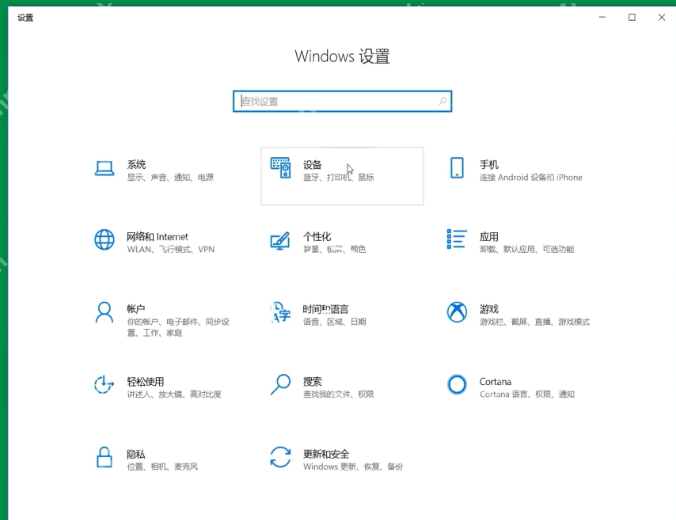
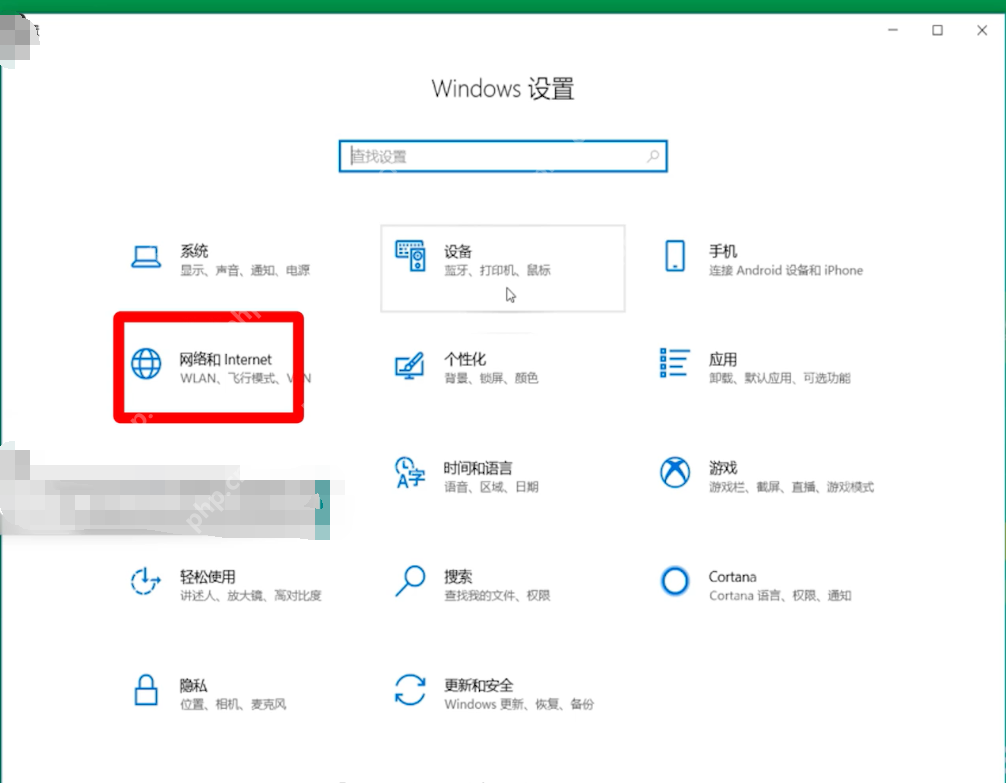
接下来,点击“网络和Internet”选项。
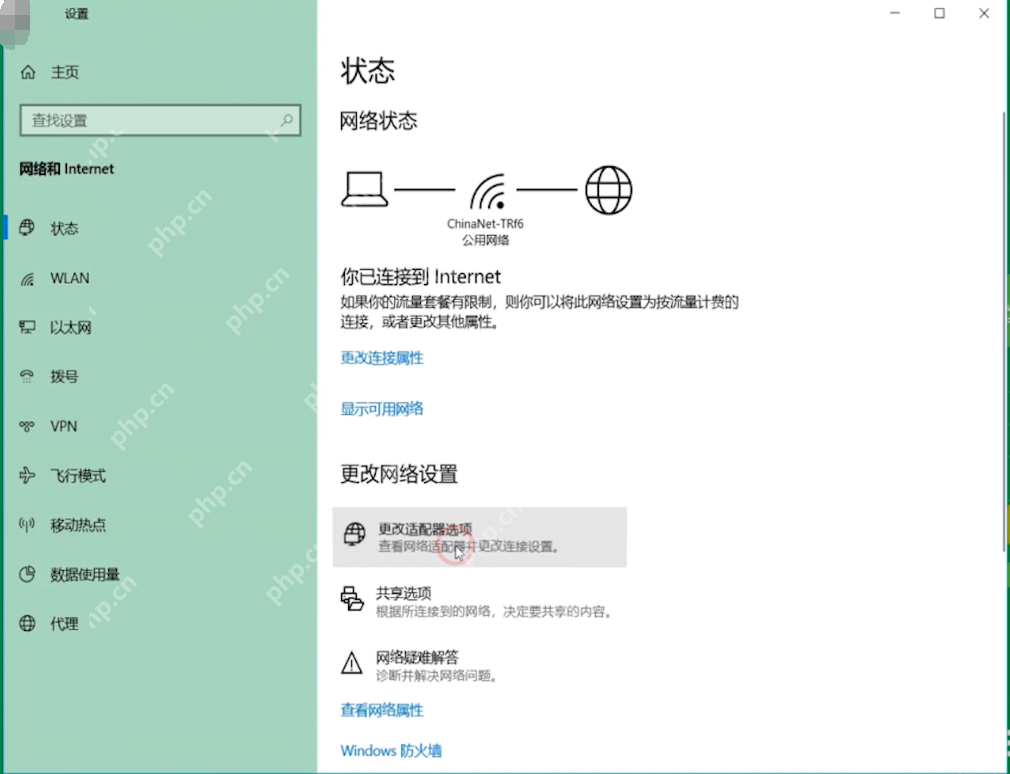
然后,选择“更改适配器选项”。
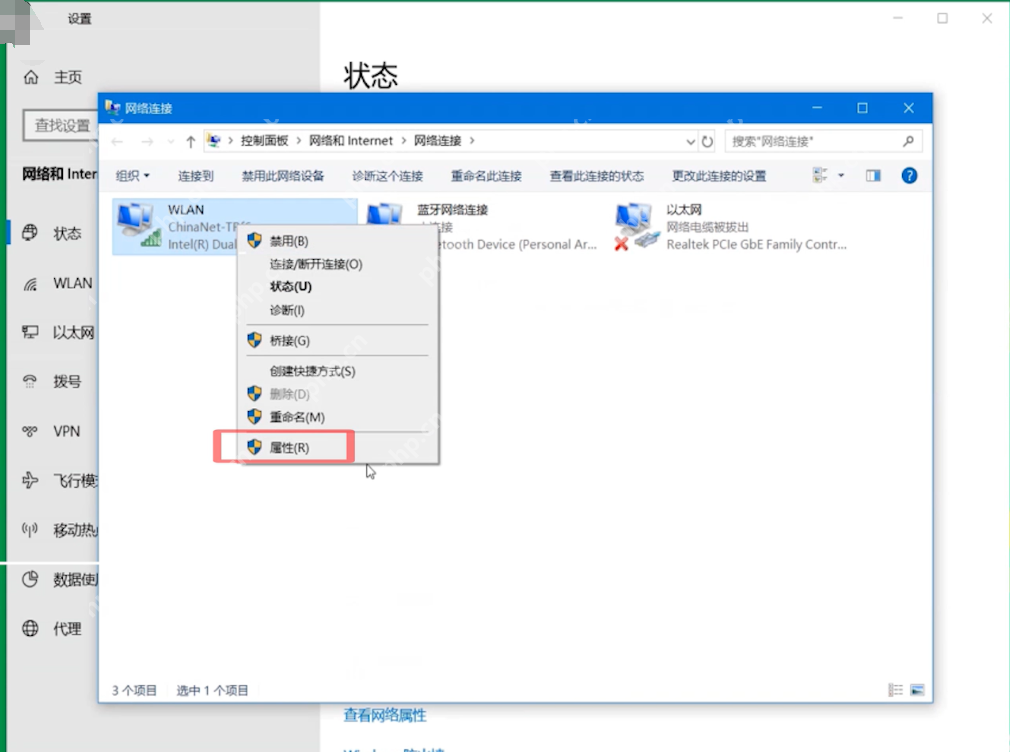
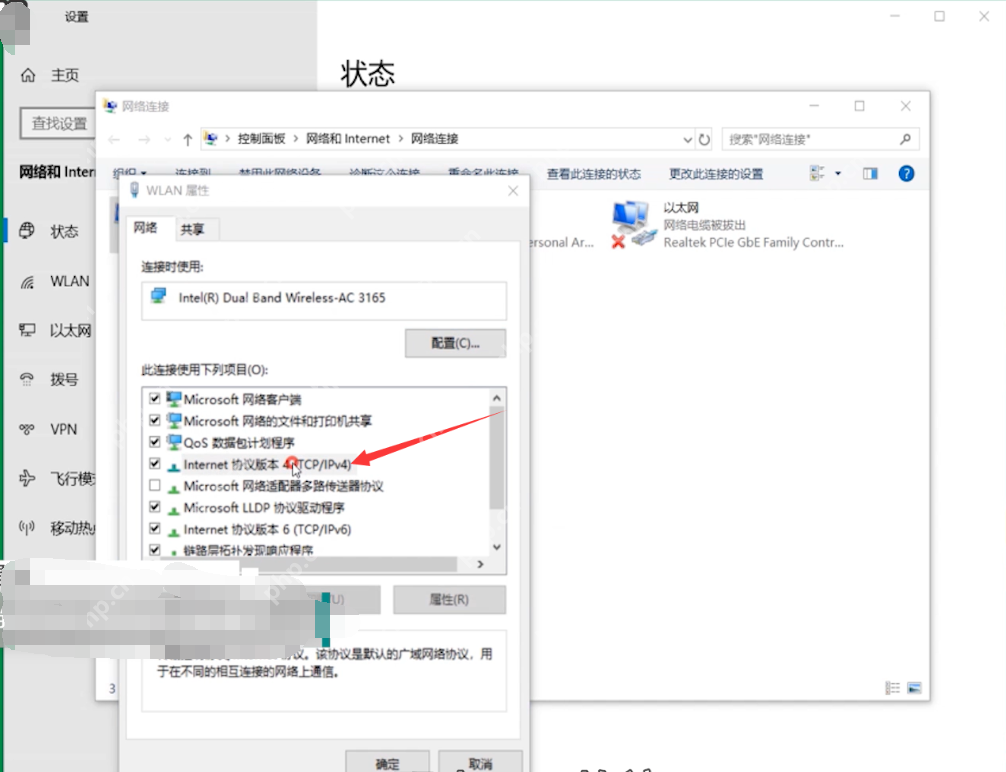
右键点击当前连接的互联网选项,并选择“属性”。
双击打开“IPV4”选项。
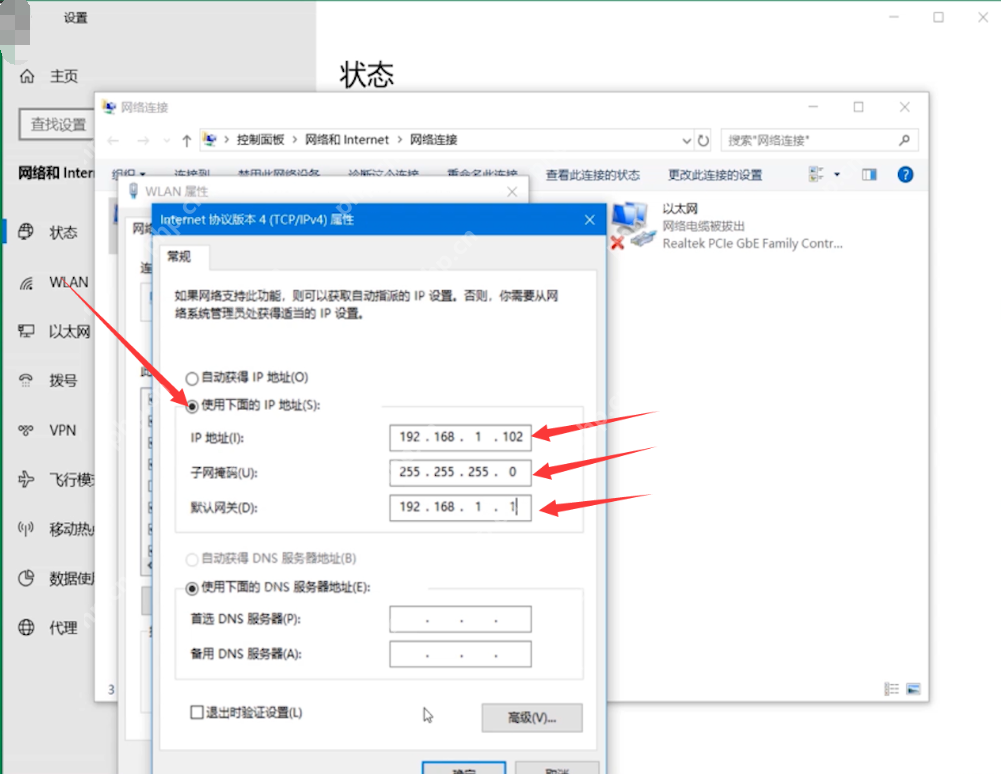
勾选“使用下面的IP地址”,然后输入相应的IP地址、子网掩码和默认网关。
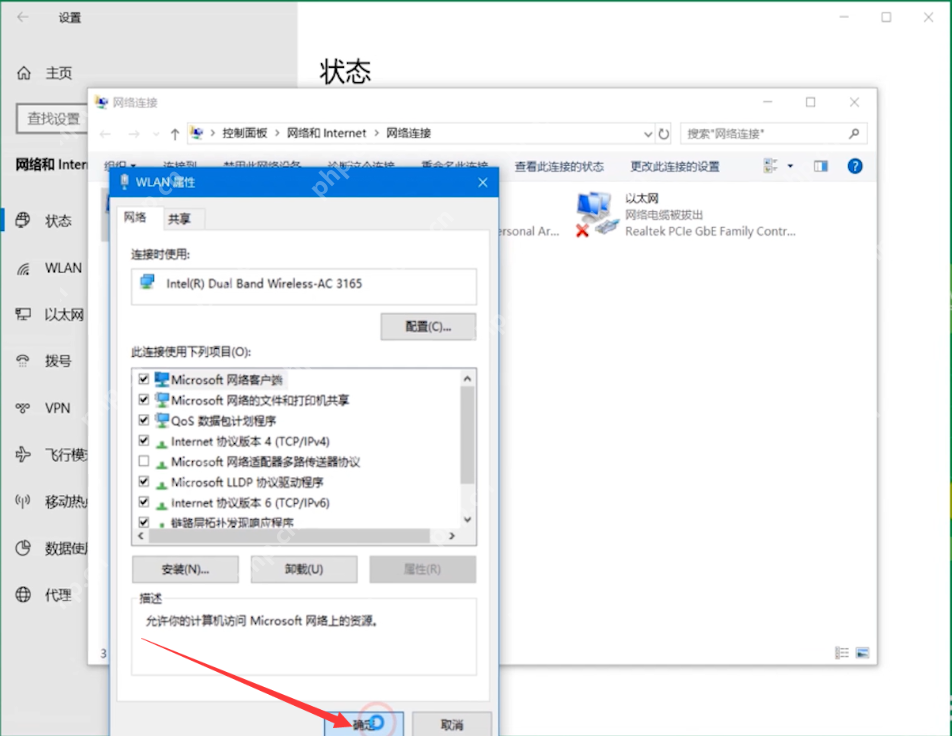
最后,点击“确定”完成设置。
这就是电脑连接上了网络但是没办法上网是什么问题?的全部内容了,希望以上内容对小伙伴们有所帮助,更多详情可以关注我们的菜鸟游戏和软件相关专区,更多攻略和教程等你发现!
专题合集
精彩合集,奇葩无下限相关文章


大家还在看
-

- 崩坏星穹铁道白厄怎么培养
-
26-04-07
-

- 魔御STARDIVE怎么玩
-
26-04-07
-
- 战地6B测侦察兵怎么玩
-
26-04-07
-

- 和平精英七夕扭蛋机位置在哪
-
26-04-07
-

- 古今2风起蓬莱11月如何讨伐200星
-
26-04-07