解答电脑重装系统教程
时间:25-04-23
电脑是执行指令进行数据处理的电子设备,极大地提升了我们处理复杂计算的能力,深刻改变了我们的生活方式。如今,电脑几乎是每个家庭的标配。接下来,我将为大家详细讲解如何重装电脑系统。
免费影视、动漫、音乐、游戏、小说资源长期稳定更新! 👉 点此立即查看 👈
最近,有许多朋友询问关于电脑重装系统的教程。实际上,现在有了系统重装工具,重装系统变得非常简单。然而,重装系统是一项重大操作,了解详细步骤会更加安全。我将介绍使用小鱼一键重装系统的具体步骤,大家可以参考一下。
1、首先,下载小鱼一键重装系统,访问地址为http://www.xiaoyuxitong.com/。下载完成后,打开软件,按照小鱼系统的提示,退出所有杀毒软件。
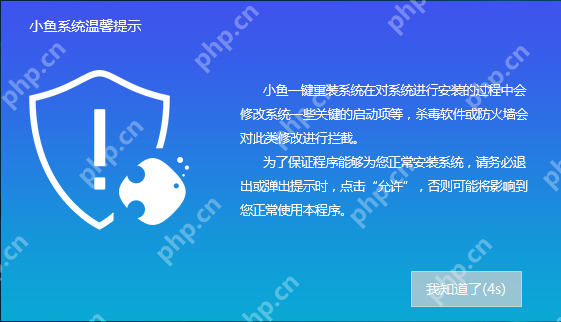
电脑重装系统图示1
电脑重装系统图示1
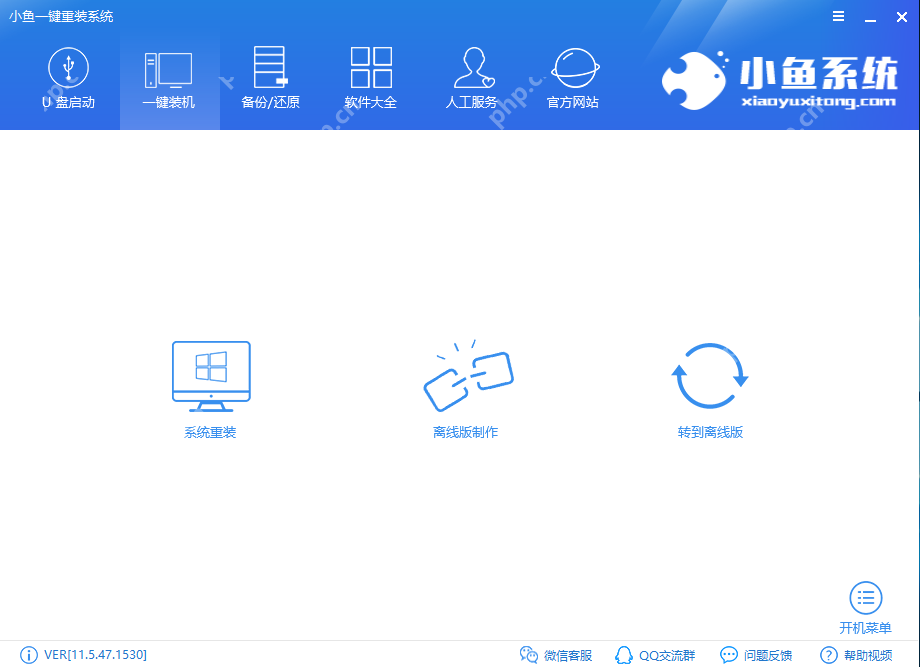
2、在软件界面中,点击“一键装机”下的“系统重装”选项。
电脑重装系统教程图示2
电脑重装系统教程图示2
3、小鱼系统会开始检测系统安装环境,在此期间,我们可以看到系统的一些信息,点击“下一步”继续。

重装系统图示3
重装系统图示3
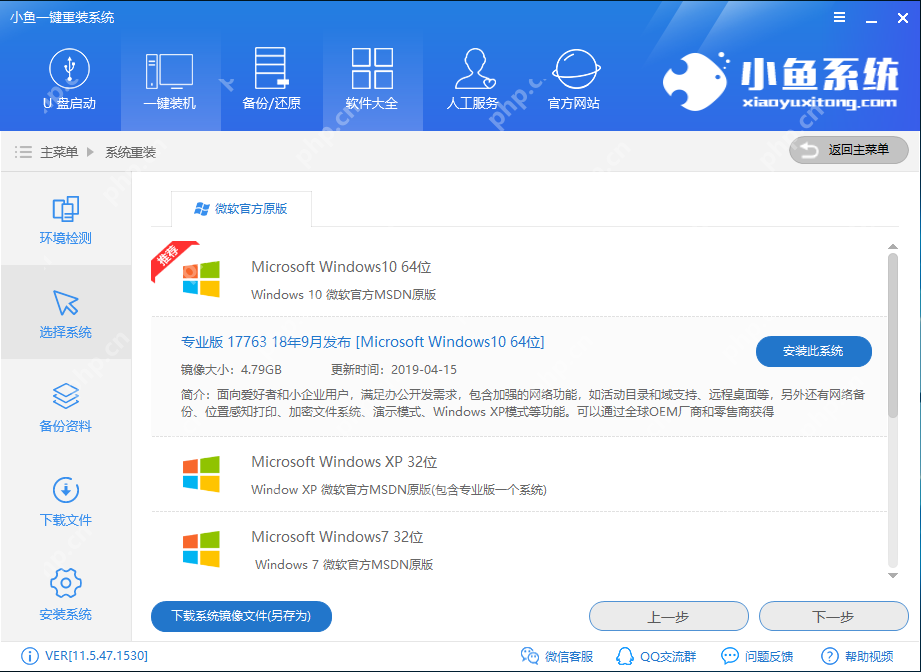
4、选择你需要安装的系统镜像,然后点击“安装此系统”。
重装系统图示4
重装系统图示4
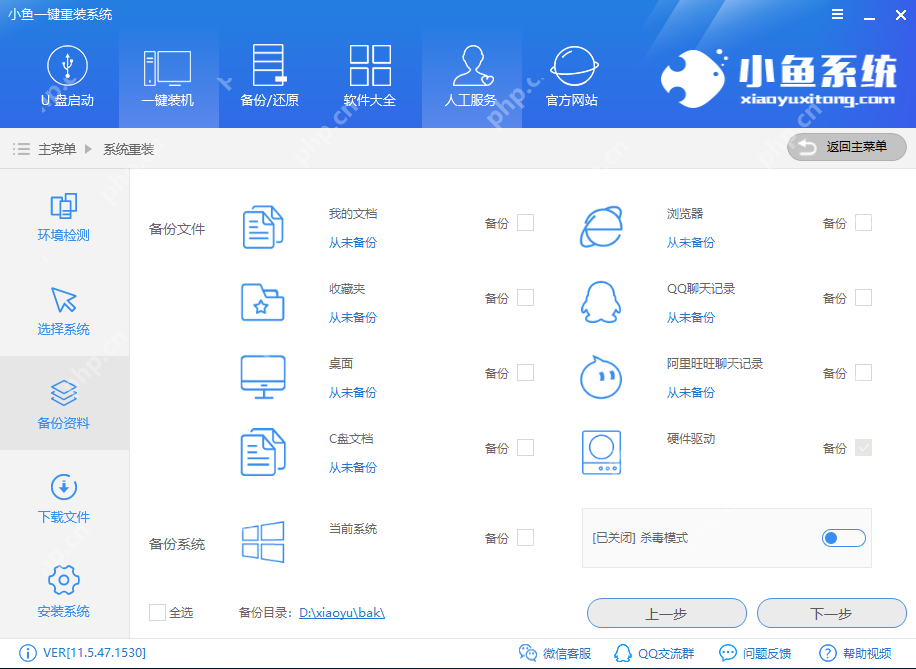
5、进入备份资料界面,选择需要备份的数据,然后点击“下一步”。
一键重装系统图示5
一键重装系统图示5
6、点击“安装系统”,然后等待系统完成安装过程。
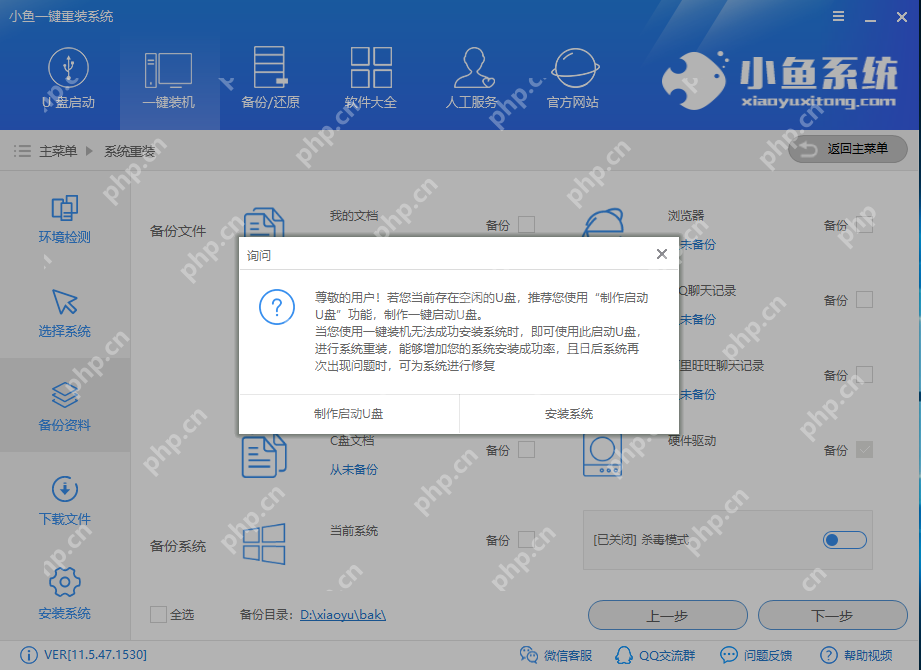
电脑重装系统教程图示6
电脑重装系统教程图示6
7、系统重装成功后,你的电脑将焕然一新。

一键重装系统图示7
一键重装系统图示7
这就是解答电脑重装系统教程的全部内容了,希望以上内容对小伙伴们有所帮助,更多详情可以关注我们的菜鸟游戏和软件相关专区,更多攻略和教程等你发现!
专题合集
精彩合集,奇葩无下限相关文章


大家还在看
-
- 王者荣耀赵云出装攻略:高胜率核心装备搭配解析
-
26-03-31
-

- S17娜美技能详解:技能机制与费用全解析
-
26-03-31
-

- 索尼克赛车世界购买攻略:如何轻松购入及避坑要点
-
26-03-31
-
- 明日方舟吉星机制详解:如何用好这位辅助干员
-
26-03-31
-
- 江山北望购买全攻略:省钱技巧与操作指南
-
26-03-31