细说电脑如何安装系统
时间:25-04-23
随着科技的进步和生活水平的提升,人们对电脑的使用越来越熟练。然而,多数人仅限于日常操作,当电脑操作系统出现问题需要重新安装时,又有多少人知道如何操作呢?今天,我将为大家详细讲解如何安装电脑系统。
免费影视、动漫、音乐、游戏、小说资源长期稳定更新! 👉 点此立即查看 👈
微软发布了众多版本的操作系统,许多朋友尝试更换不同的版本,但对于新手来说,面对故障系统的更换往往不知从何下手。别担心,我整理了详细的电脑系统安装步骤,让我们一起来看看吧。
小白一键重装系统下载地址:www.xiaobaixitong.com
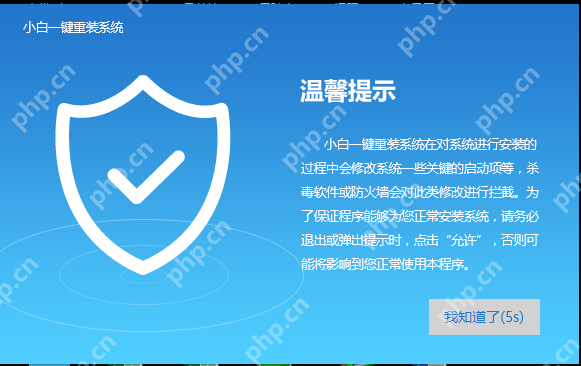
1、首先,下载小白一键重装系统,并关闭所有杀毒软件,以防它们拦截导致重装失败。
电脑安装系统图解1
电脑安装系统图解1
2、然后,启动小白一键重装系统,默认界面会显示【一键装机】,选择【系统新装】。

电脑图解2
电脑图解2
3、系统会检测本地环境,检测完成后,点击下一步。

安装系统图解3
安装系统图解3
4、进入【选择系统】界面,根据需求选择合适的系统,点击【安装此系统】,然后点击下一步。

系统图解4
系统图解4
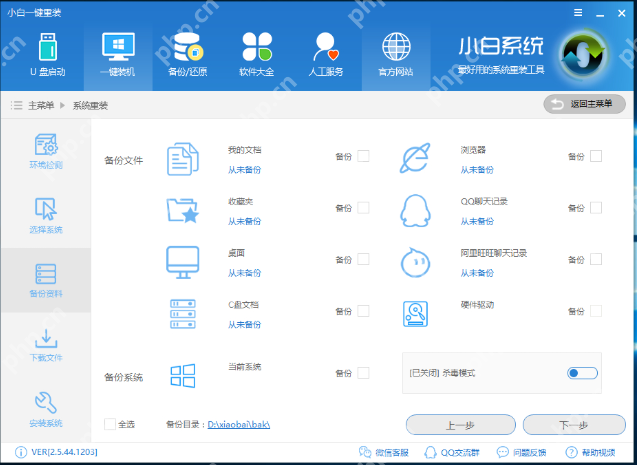
5、选择需要备份的文件,如果没有重要文件,建议不进行备份,以免延长安装时间。点击下一步。
电脑安装系统图解5
电脑安装系统图解5
6、系统会开始下载并备份资料,请耐心等待。

系统图解6
系统图解6
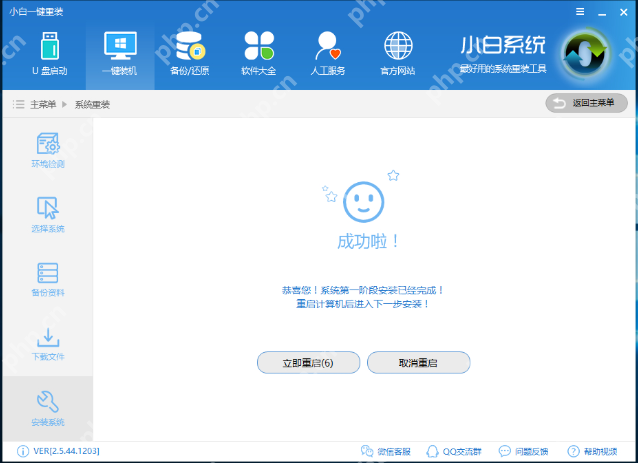
7、下载完成后,小白会校验系统文件的MD5值,校验完成后,系统将自动重启进行重装。
电脑安装系统图解7
电脑安装系统图解7
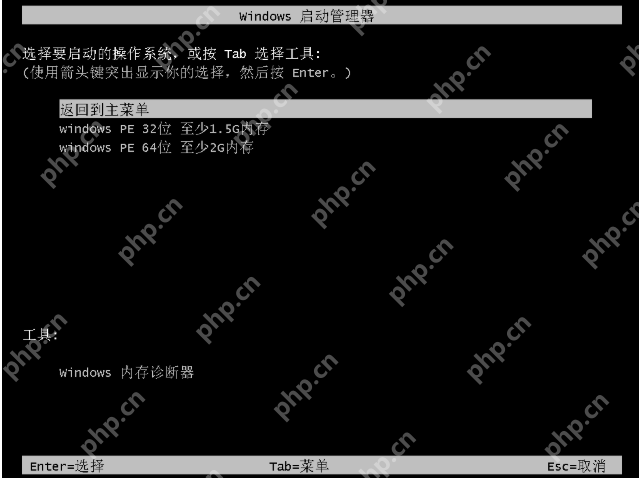
8、选择“windows PE 64位”进入安装。
系统图解8
系统图解8
9、等待系统安装完成。

电脑图解9
电脑图解9
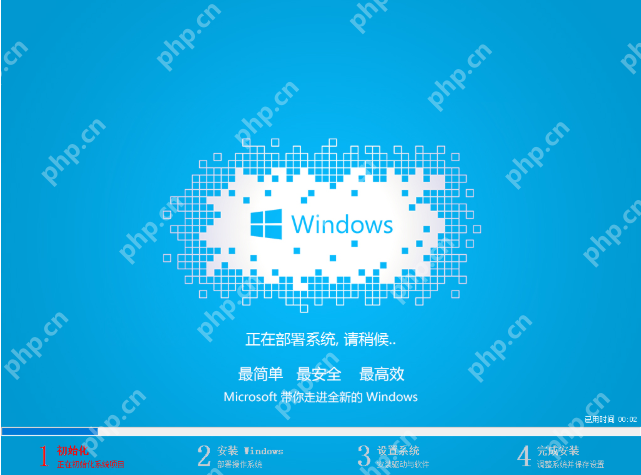
电脑图解10
电脑图解10
10、电脑系统安装完成。
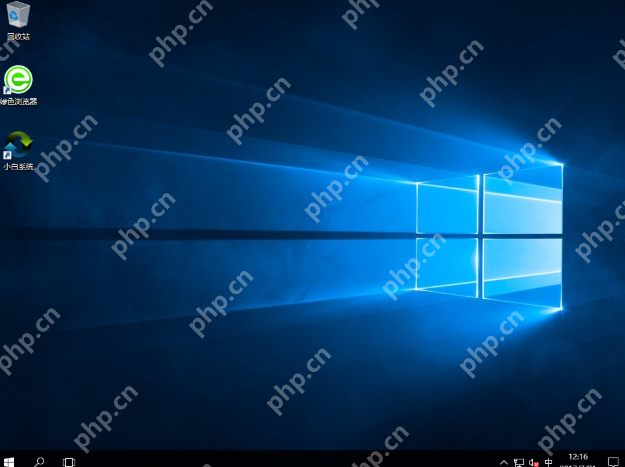
电脑图解11
电脑图解11
这就是细说电脑如何安装系统的全部内容了,希望以上内容对小伙伴们有所帮助,更多详情可以关注我们的菜鸟游戏和软件相关专区,更多攻略和教程等你发现!
专题合集
精彩合集,奇葩无下限相关文章


大家还在看
-
- 龙脊立志传弟子培养:5个技巧有效提升战力强度
-
26-03-30
-

- 异兽灵境每日试炼玩法指南:轻松上手拿奖励
-
26-03-30
-
- 地球不屈铁罐成就攻略:快速解锁全条件与奖励
-
26-03-30
-

- 恋爱我就借走了:获取Galgame游戏的方法与步骤详解
-
26-03-30
-

- 小小梦魇3第二章全收集指南:图文攻略详解
-
26-03-30