讲解联想笔记本电脑怎么重装系统
时间:25-04-23
联想作为我国多元化发展的信息产业科技公司,其销量在国际上一直处于领先地位。然而,任何笔记本电脑都可能遇到系统问题。那么,联想笔记本如何重新安装系统呢?下面,我将为大家详细介绍联想笔记本重装系统的步骤。
免费影视、动漫、音乐、游戏、小说资源长期稳定更新! 👉 点此立即查看 👈
重装系统是21世纪永恒的话题,只要有电脑,就会有重装系统的需求。最近,有小伙伴询问联想笔记本重装系统的方法。针对这个问题,我整理了联想笔记本重装系统的图文教程,一起来学习一下吧。
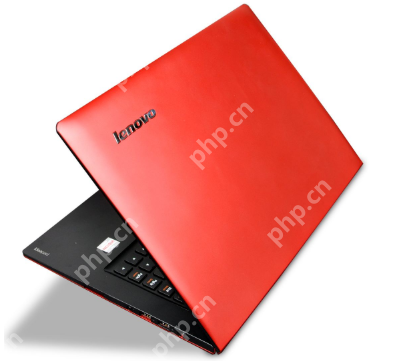
笔记本电脑图解1
笔记本电脑图解1
相关教程
联想一键重装win10
联想U盘重装win7
准备工具:
1、下载装机吧一键重装系统软件,官网下载地址为http://www.zhuangjiba.com/
2、一台可以正常上网的联想笔记本电脑,需确保有两个硬盘分区
联想笔记本重装系统教程
1、启动装机吧一键重装系统软件。在重装系统过程中,软件会修改启动项,因此需要提前关闭所有杀毒软件,以免被拦截。

重装系统电脑图解2
重装系统电脑图解2
2、进入一键装机界面,选择系统重装。如有疑问,可以联系人工客服。
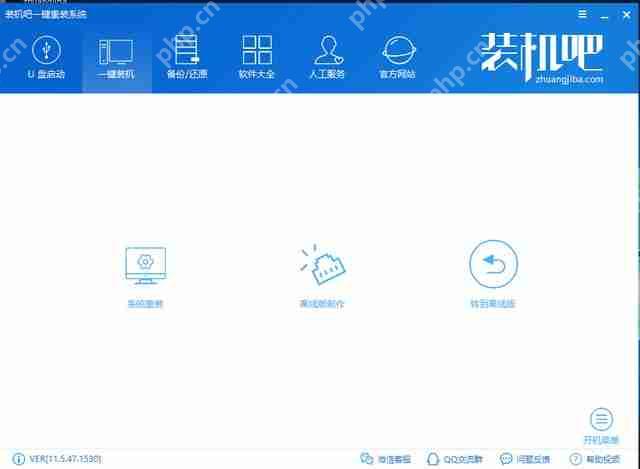
笔记本电脑图解3
笔记本电脑图解3
3、开始重装系统的第一步,检测电脑环境。装机吧会根据检测结果推荐适合的系统。注意,此界面显示的分区形式,安装win7系统需为MBR分区。
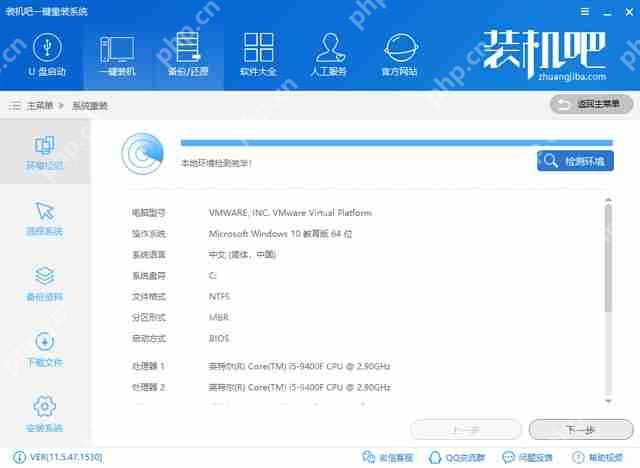
联想笔记本重装系统电脑图解4
联想笔记本重装系统电脑图解4
4、装机吧支持安装官方原版win7/win8/win10/XP系统,选择你需要安装的系统。

笔记本电脑图解5
笔记本电脑图解5
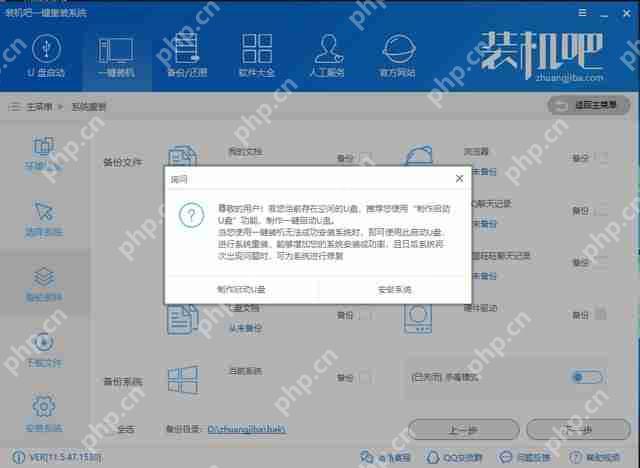
5、备份资料,点击下一步。
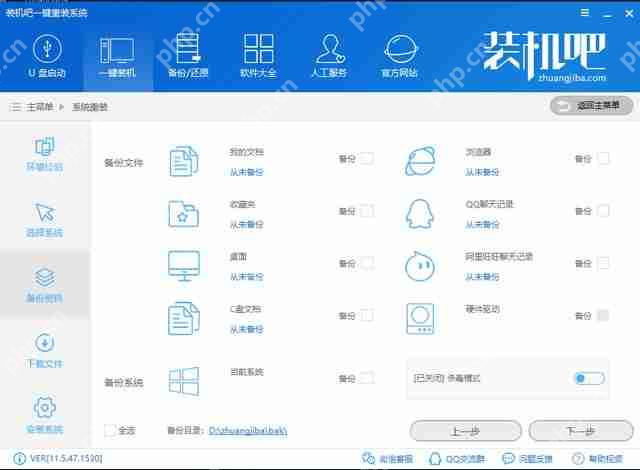
重装系统电脑图解6
重装系统电脑图解6
6、点击安装系统后,静待系统自动安装,确保联想笔记本在安装过程中不要断电。
联想笔记本重装系统电脑图解7
联想笔记本重装系统电脑图解7
7、重装系统成功。

重装系统电脑图解8
重装系统电脑图解8
这就是讲解联想笔记本电脑怎么重装系统的全部内容了,希望以上内容对小伙伴们有所帮助,更多详情可以关注我们的菜鸟游戏和软件相关专区,更多攻略和教程等你发现!
专题合集
精彩合集,奇葩无下限相关文章


大家还在看
-
- 王者荣耀赵云出装攻略:高胜率核心装备搭配解析
-
26-03-31
-

- S17娜美技能详解:技能机制与费用全解析
-
26-03-31
-

- 索尼克赛车世界购买攻略:如何轻松购入及避坑要点
-
26-03-31
-

- 明日方舟吉星机制详解:如何用好这位辅助干员
-
26-03-31
-

- 江山北望购买全攻略:省钱技巧与操作指南
-
26-03-31