电脑如何将pdf转化为ppt?三种pdf转ppt的简单方法,轻松解决
时间:25-04-23
在工作中,我们经常需要将pdf文件转换为ppt格式,以便进行演示或编辑。那么,如何在电脑上将pdf文件转换为ppt呢?本文将介绍几种简单而高效的方法,帮助你快速完成转换,节省宝贵的时间。
免费影视、动漫、音乐、游戏、小说资源长期稳定更新! 👉 点此立即查看 👈
方法一:利用在线转换工具如果你不想安装额外的软件,可以选择使用在线PDF到PPT转换工具。以PHP中文网在线转换工具为例,操作步骤如下:
成品ppt在线生成,百种模板可供选择☜☜☜☜☜点击使用;
1、访问在线转换网站:https://www.php.cn/link/2955104571741a361ca41d687dd3649c
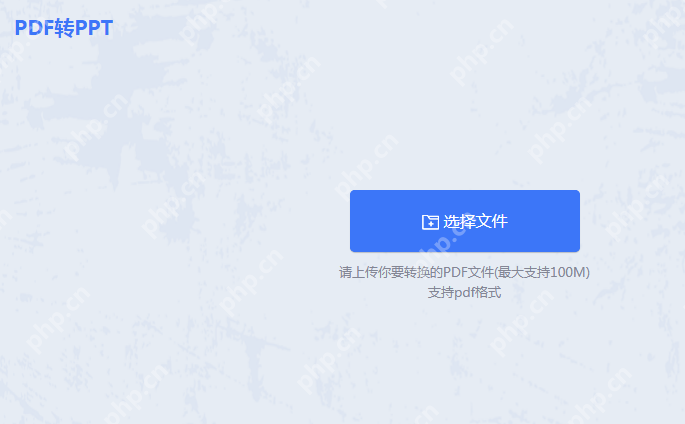
2、点击选择文件并上传PDF文件。
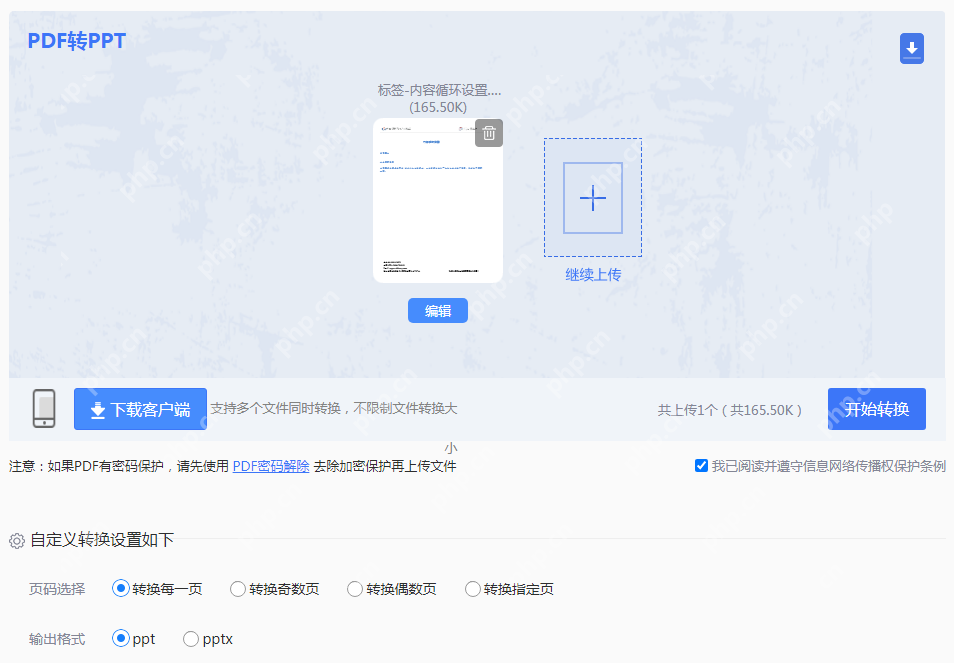
3、上传PDF文件后,根据需要设置页码选择和输出格式,然后点击开始转换。
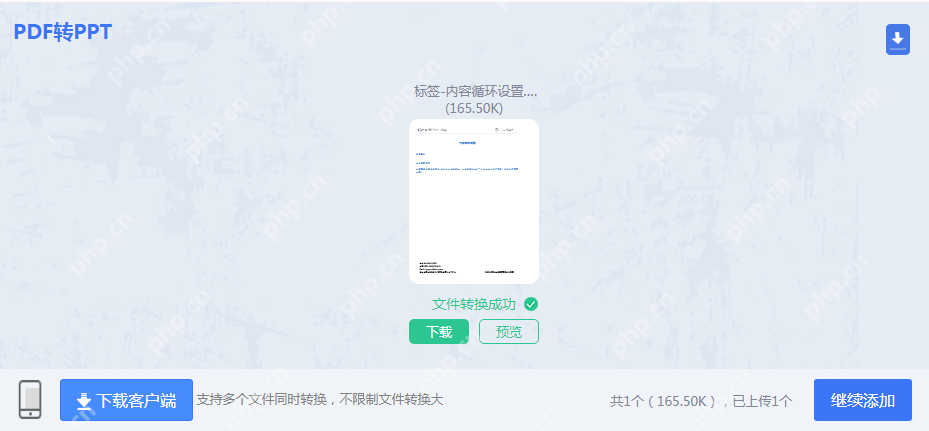
4、等待转换完成。
方法二:使用PDF转PPT软件除了在线转换工具,还有其他PDF转PPT软件可以帮助你完成转换。以PHP中文网的PDF转PPT软件为例,操作步骤如下:
1、下载并安装客户端转换工具。
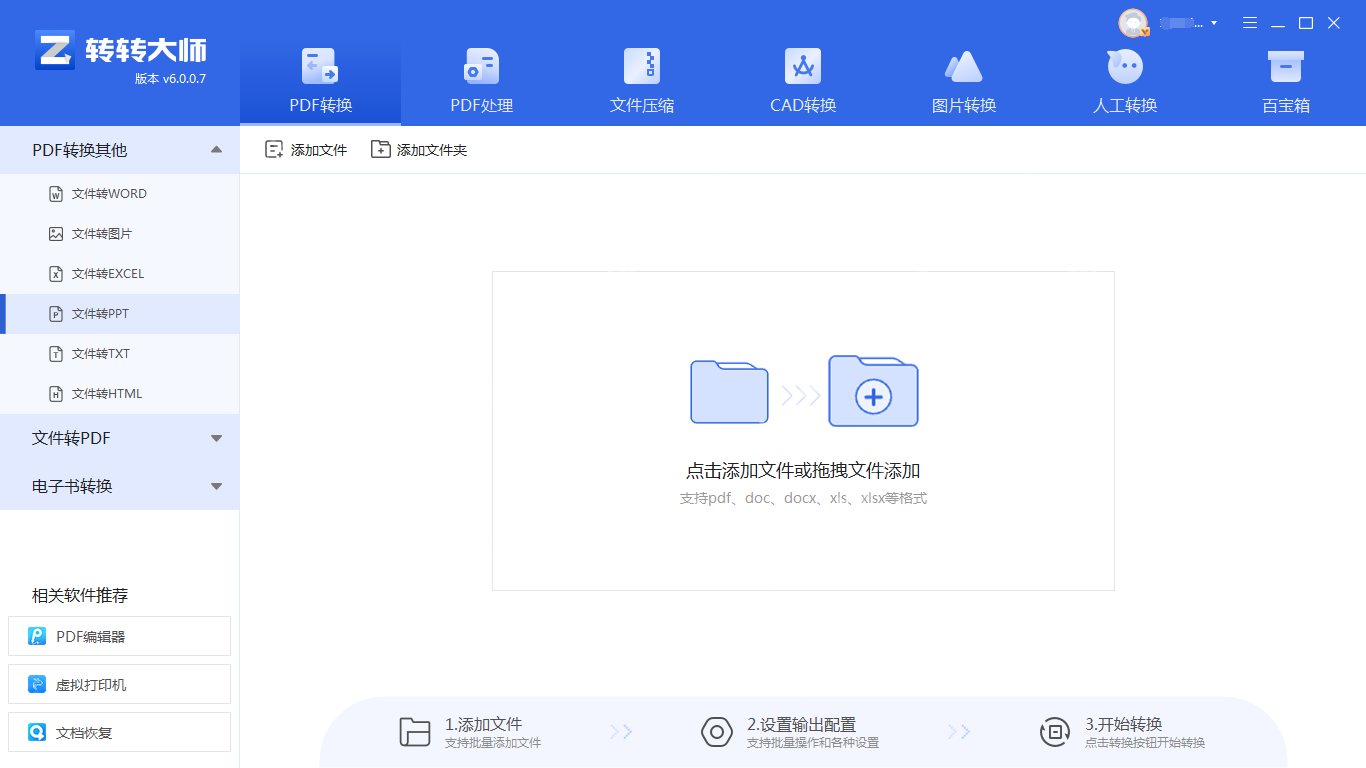
2、打开软件,选择文件转换为PPT。
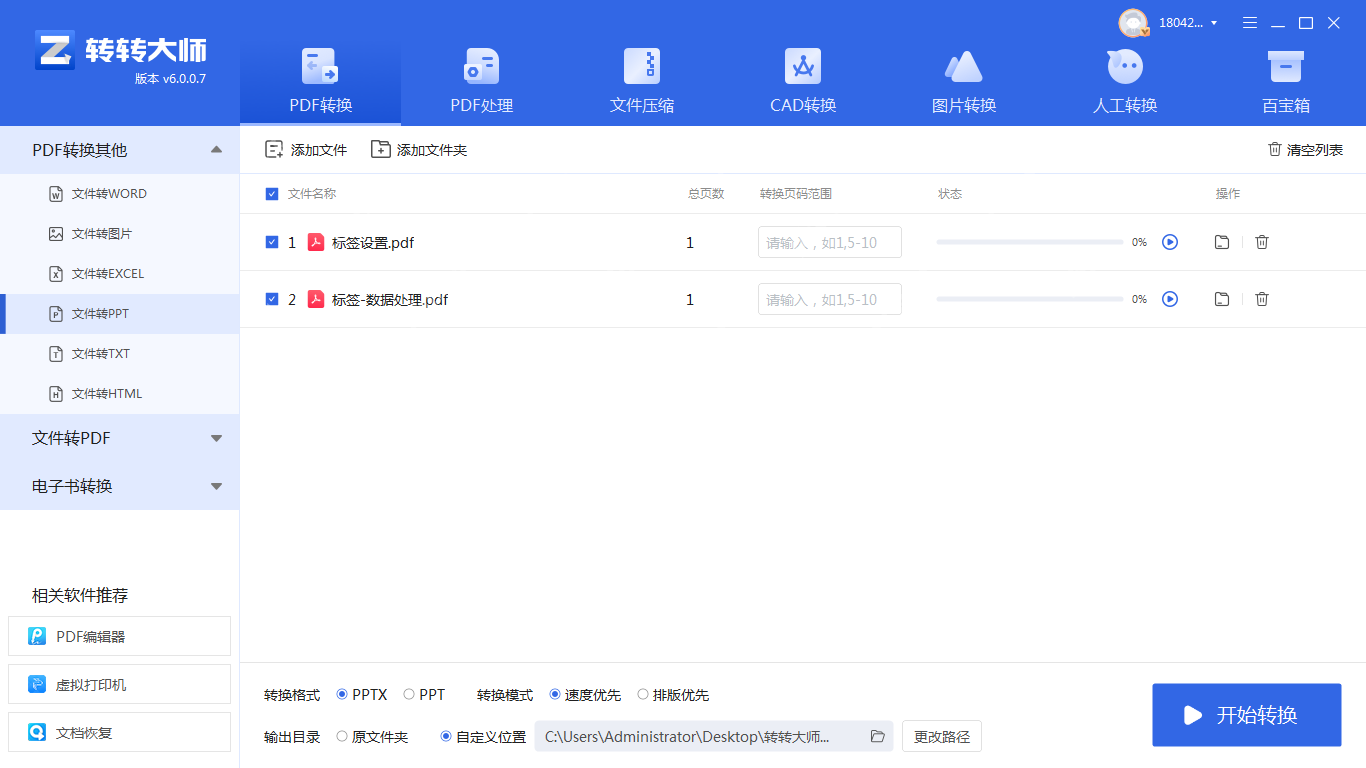
3、上传PDF文件,支持批量转换,如果文件数量多,可以直接添加文件夹。
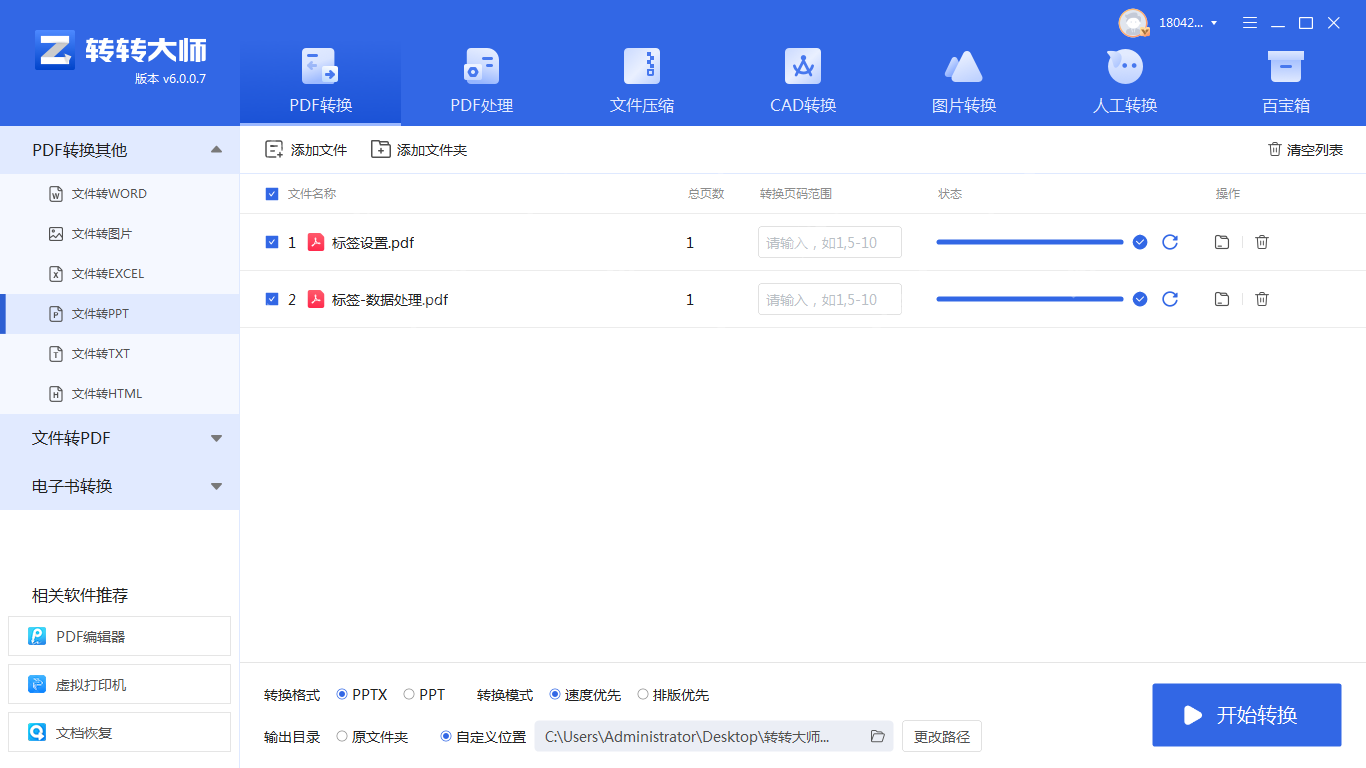
4、转换完成。
方法三:使用Microsoft PowerPointMicrosoft PowerPoint本身具备从PDF文件创建幻灯片的功能,特别适合转换包含少量页面的PDF文件。操作步骤如下:
1、打开Microsoft PowerPoint,选择“文件”>“新建”>“从PDF”。
2、浏览并选择需要转换的PDF文件。
3、PowerPoint会将PDF文件的每一页转换为一个独立的幻灯片。
4、根据需要编辑和调整幻灯片内容。
5、保存为PPT或PPTX格式。
总结
这就是电脑如何将pdf转化为ppt?三种pdf转ppt的简单方法,轻松解决的全部内容了,希望以上内容对小伙伴们有所帮助,更多详情可以关注我们的菜鸟游戏和软件相关专区,更多攻略和教程等你发现!
专题合集
精彩合集,奇葩无下限相关文章


大家还在看
-

- 原神6.1角色池是什么
-
25-12-13
-

- 金铲铲之战杀手卢锡安怎么玩
-
25-12-13
-

- 植物大战僵尸3最后一关怎么打
-
25-12-13
-

- 星塔旅人新手怎么玩
-
25-12-13
-

- 燕云十六声扶风甸万事知有哪些
-
25-12-13