QQ邮箱怎么发送QQ文件-QQ邮箱发送QQ文件的具体方式
时间:25-04-23
在日常工作和学习中,我们经常需要通过qq邮箱来发送文件,以便快速传递和共享信息。下面将为大家详细介绍如何使用qq邮箱发送文件的具体步骤。
免费影视、动漫、音乐、游戏、小说资源长期稳定更新! 👉 点此立即查看 👈
使用QQ邮箱发送文件的具体步骤
一、准备工作
确保您已经登录了QQ账号,并知道接收文件的QQ邮箱地址。同时,准备好您需要发送的文件。
二、登录QQ邮箱
在电脑上登录QQ后,点击界面上的邮箱图标,进入QQ邮箱。
三、进入写信界面
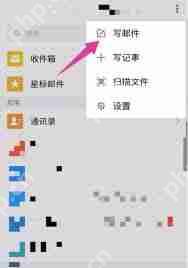
进入邮箱后,在左侧菜单栏中找到并点击“写信”选项。
四、输入收件人邮箱
在“收件人”栏中准确填写接收文件的QQ邮箱地址。
五、添加附件
点击“添加附件”按钮,在弹出的文件选择框中选择您要发送的文件,选中后点击“打开”。
六、撰写邮件内容
根据需要,在邮件正文中添加一些必要的说明或备注信息,以便收件人了解文件内容。
七、发送邮件
确认收件人邮箱、附件及邮件内容无误后,点击“发送”按钮。邮件发送成功后,对方将收到包含文件附件的邮件。
八、手机端操作方法
如果使用手机发送,打开手机QQ邮箱应用,登录账号后,点击“写信”,填写收件人邮箱、添加附件(通过手机文件管理找到文件添加),编辑内容后发送即可。
九、注意事项
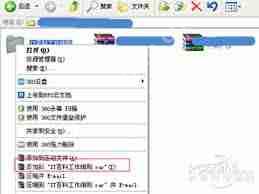
注意文件大小限制,QQ邮箱单个附件最大支持50M。如果文件过大,可以考虑分成多个文件发送或使用其他云盘分享链接等方式。同时,确保收件人有足够的空间接收文件。

通过以上步骤,您就可以轻松地通过QQ邮箱发送文件,方便快捷地与他人分享重要资料和信息。
这就是QQ邮箱怎么发送QQ文件-QQ邮箱发送QQ文件的具体方式的全部内容了,希望以上内容对小伙伴们有所帮助,更多详情可以关注我们的菜鸟游戏和软件相关专区,更多攻略和教程等你发现!
专题合集
精彩合集,奇葩无下限相关文章


大家还在看
-

- 异星探险家跳藤种子作用详解异星探险家跳藤种子获取方法与使用技巧
-
26-04-07
-
- 《红色沙漠》突破耐力上限方法介绍
-
26-04-07
-

- 战神霸业传奇boss系统是什么
-
26-04-07
-

- 闪耀暖暖六十四格巡游活动怎么样
-
26-04-07
-

- 三国志异闻录郭嘉怎么介绍
-
26-04-07