win7系统怎么一键关闭危险端口_关闭危险端口
时间:25-04-24
在我们的电脑中,存在一些可能被用于入侵的危险端口。尽管这些端口具备一定的功能,但为了保护系统安全,有时需要关闭它们。那么,如何在win7系统中一键关闭这些危险端口呢?
免费影视、动漫、音乐、游戏、小说资源长期稳定更新! 👉 点此立即查看 👈
win7系统一键关闭危险端口的方法
1、首先,打开控制面板。

2、接着,点击进入Windows防火墙。

3、选择并打开高级设置选项。
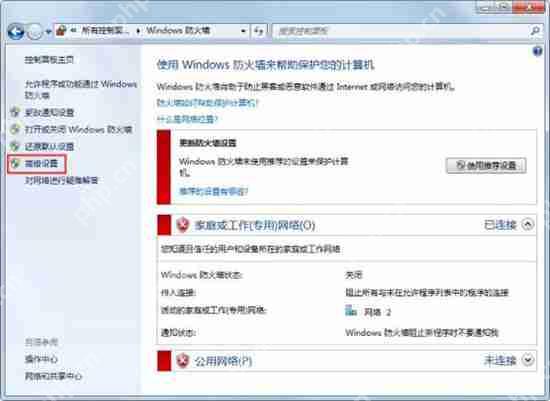
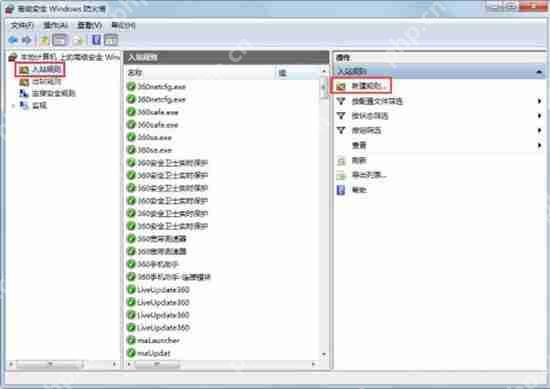
4、在高级设置中,点击入站规则,然后选择右侧的新建规则选项。
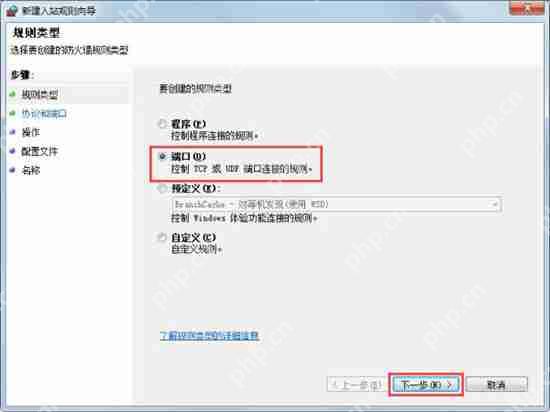
5、选择端口类型,点击下一步继续。
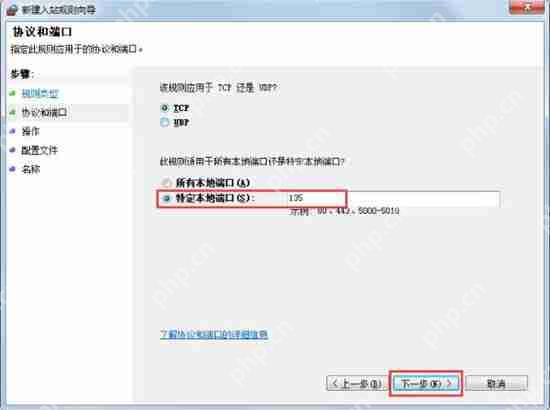
6、选择特定本地端口,并输入125,继续点击下一步。
7、最后,选择阻止连接,点击下一步完成设置。
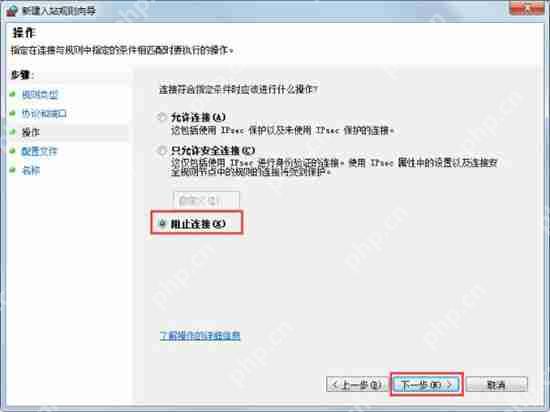
这就是win7系统怎么一键关闭危险端口_关闭危险端口的全部内容了,希望以上内容对小伙伴们有所帮助,更多详情可以关注我们的菜鸟游戏和软件相关专区,更多攻略和教程等你发现!
专题合集
精彩合集,奇葩无下限相关文章


大家还在看
-

- 杀戮尖塔2全角色背景故事与剧情深度解析
-
26-03-27
-

- 坦克世界账号购买平台推荐与挑选攻略
-
26-03-27
-

- 魔兽世界12.0前夕冰法天赋加点全攻略
-
26-03-27
-

- 对决剑之川外攻队进阶指南:玩法与阵容搭配攻略
-
26-03-27
-

- 魔兽世界12.0前夕:酒仙武僧天赋加点指南
-
26-03-27