在win7计算机上,如果你在浏览网页时遇到“此网页无法显示”的提示,别担心,我将为你详细介绍解决此问题的步骤。
免费影视、动漫、音乐、游戏、小说资源长期稳定更新! 👉 点此立即查看 👈
解决方案/教程
第一步:查明具体原因;
1、如果有“更多”的链接,
2、点击“更多”,如下图所示:
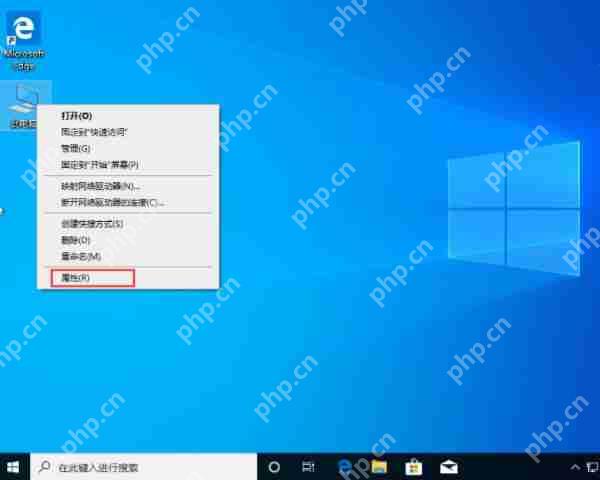
3、你可以看到详细的说明;
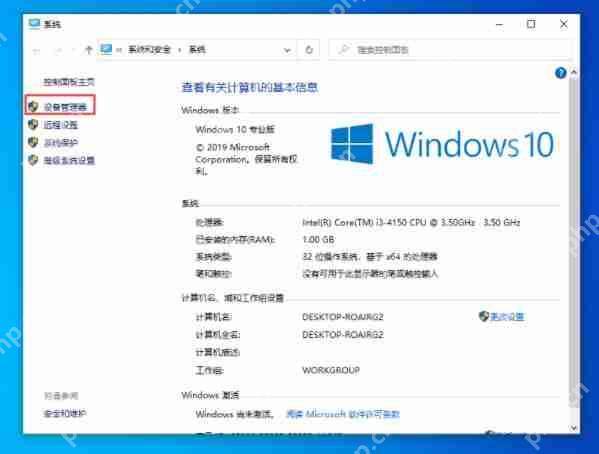
4、或者按WIN+R,打开【运行】窗口;
5、输入cmd,回车,打开【命令提示符】;
6、输入ping相应的域名,检查域名是否能正常解析;如图所示:
7、如果提示“请求找不到主机”,则说明域名解析出现了问题,可能是DNS服务器异常或不合适;
第二步:更换合适的DNS并设置优先级;
1、修改本地连接的DNS设置;
添加如114.114.114.114或8.8.8.8等DNS服务器;
并调整优先级,尽量将其设置为首选DNS服务器;
若工作需要将本地DNS(局域网内部)设置为首选DNS服务器,则将其设置为仅次于首选DNS服务器;
如何设置静态DNS(Merlin67)
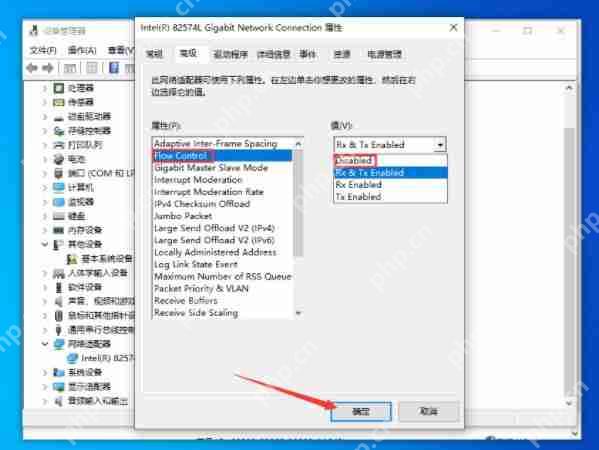
2、如果是本地DNS服务器,在转发器中添加114.114.114.114或8.8.8.8;
并调整优先级;如下图所示:
参阅百度经验:
本地DNS如何解析公网域名(Merlin67)
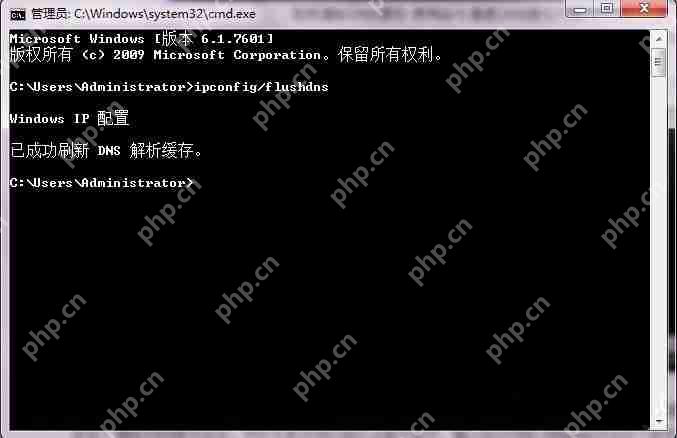
第三步:使用浏览器医生修复浏览器或网络问题;
1、打开360安全浏览器;
点击浏览器医生,如图所示:
注意:如果没有看到浏览器医生,请确保查看菜单下勾选状态栏;

2、点击修复;如下图所示:
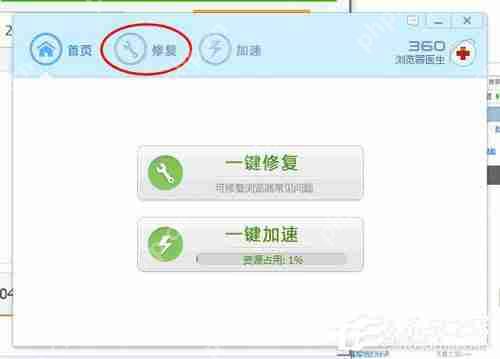
3、全选,包括浏览器运行缓慢及网络无法连接等问题;
点击立即修复;如下图所示:
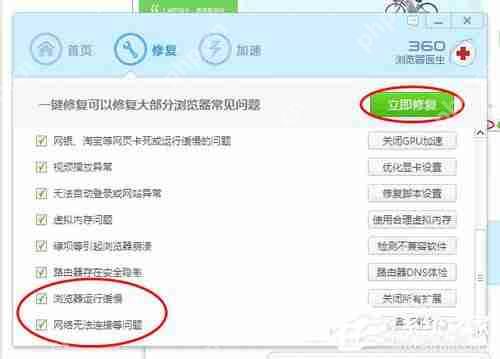
4、点击关闭浏览器并继续;如下图所示:
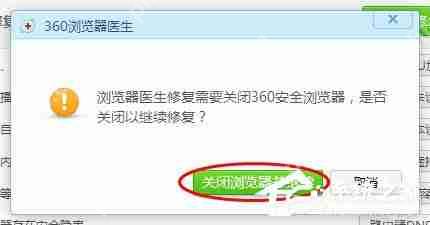
5、成功修复问题;如下图所示:

关于Win7无法显示网页的解决方法就介绍到这里了。如果你在浏览网页时也遇到这样的问题,不妨尝试上述方法进行解决。希望这些步骤能帮助到你!
关键词:无法显示网页,网页无法显示,系统无法显示网页
这就是Win7系统无法显示网页和网页无法显示怎么弄?的全部内容了,希望以上内容对小伙伴们有所帮助,更多详情可以关注我们的菜鸟游戏和软件相关专区,更多攻略和教程等你发现!
专题合集
精彩合集,奇葩无下限相关文章


大家还在看
-
- 王者荣耀赵云出装攻略:高胜率核心装备搭配解析
-
26-03-31
-

- S17娜美技能详解:技能机制与费用全解析
-
26-03-31
-

- 索尼克赛车世界购买攻略:如何轻松购入及避坑要点
-
26-03-31
-

- 明日方舟吉星机制详解:如何用好这位辅助干员
-
26-03-31
-
- 江山北望购买全攻略:省钱技巧与操作指南
-
26-03-31