许多用户在使用电脑时会遇到一个奇怪的问题:桌面上总是莫名其妙地出现一个名为debug.log的文件,即使删除后,重新开机也会再次出现。那么,debug.log文件究竟是什么?如何彻底解决这个问题呢?本文将为您详细介绍系统桌面反复出现debug.log文件的具体解决方法。
免费影视、动漫、音乐、游戏、小说资源长期稳定更新! 👉 点此立即查看 👈
解决方案一:
首先,我们可以尝试用记事本打开debug.log文件。例如,打开后如果看到“chrome”字样,可以推断这可能是谷歌Chrome浏览器生成的文件。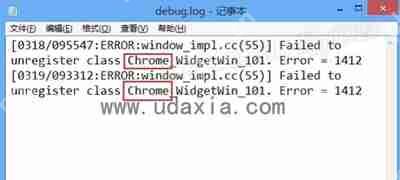 记事本打开debug.log文件
 谷歌浏览器异常提示
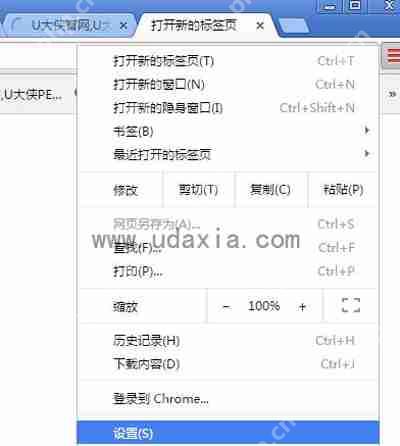 设置页面
设置页面
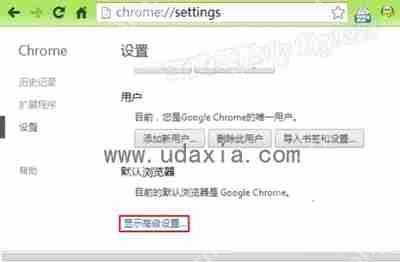 高级设置
高级设置
 取消统计信息发送
解决方案二:
打开任务管理器,可以通过右键点击任务栏或按ALT+CTRL+DEL来实现。
在“详细信息”选项卡下,右键点击“explorer.exe”进程,选择“结束进程树”。
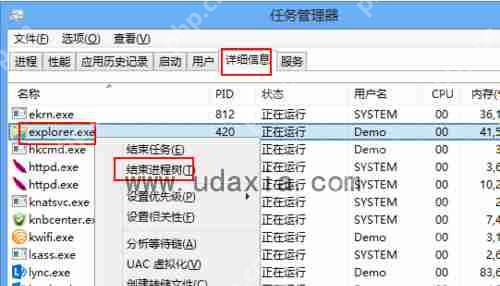 关闭资源管理器
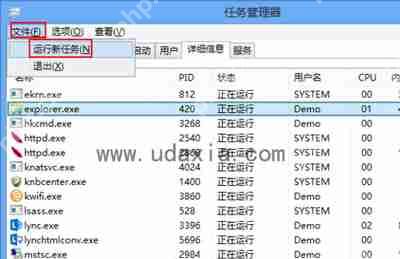 运行新任务
运行新任务
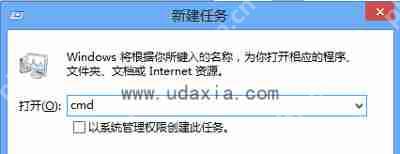 打开命令行窗口
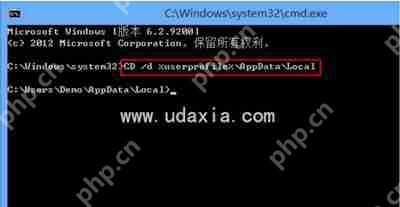 输入命令
输入命令
输入“del /f /q /a IconCache.db”命令并按回车,删除图标缓存数据库。
删除完成后,输入“explorer.exe”并按回车,重新启动explorer.exe进程以恢复桌面。
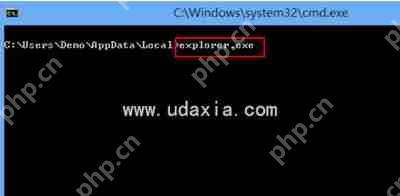 重启资源管理器
通过上述两种方法,您可以彻底删除系统桌面反复出现的debug.log文件。
这就是桌面一直出现debug.log怎么办 debug.log解决办法的全部内容了,希望以上内容对小伙伴们有所帮助,更多详情可以关注我们的菜鸟游戏和软件相关专区,更多攻略和教程等你发现!
专题合集
精彩合集,奇葩无下限相关文章


大家还在看
-

- 王者荣耀赵云出装攻略:高胜率核心装备搭配解析
-
26-03-31
-

- S17娜美技能详解:技能机制与费用全解析
-
26-03-31
-

- 索尼克赛车世界购买攻略:如何轻松购入及避坑要点
-
26-03-31
-

- 明日方舟吉星机制详解:如何用好这位辅助干员
-
26-03-31
-

- 江山北望购买全攻略:省钱技巧与操作指南
-
26-03-31