ps色板怎么改成调色盘_ps工具切换方式大全
时间:25-04-24
许多朋友在使用photoshop时常常会问到如何将色板转换为调色盘,下面iefans小编将为大家详细介绍如何在photoshop中找到并切换到调色盘,有兴趣的朋友不妨看看哦~
免费影视、动漫、音乐、游戏、小说资源长期稳定更新! 👉 点此立即查看 👈

如何在Photoshop中将色板转换为调色盘
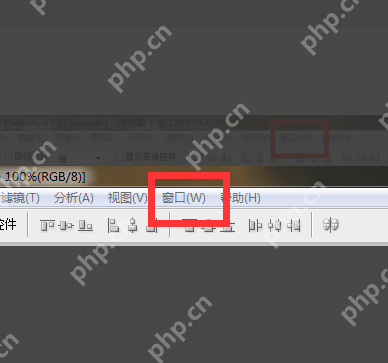
1、首先,启动Photoshop软件,然后在顶部的菜单栏中点击“窗口”选项。
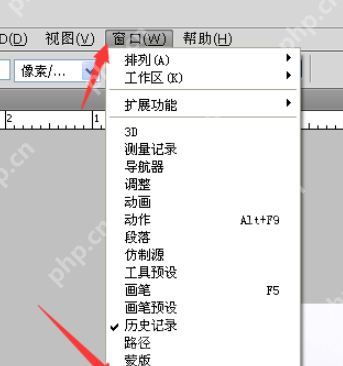
2、接着,在下拉菜单中找到并点击“色板”选项,进入色板界面。
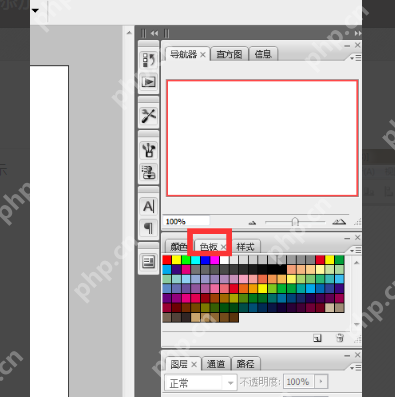
3、进入色板界面后,您就可以看到调色盘了,非常方便哦!
Photoshop相关攻略推荐:
如何在Photoshop中保存为PDF格式_保存PDF的方法说明
如何在Photoshop中去除斑点_去除斑点的方法分享
如何在Photoshop中使海水变蓝_使海水变蓝的步骤说明
这就是ps色板怎么改成调色盘_ps工具切换方式大全的全部内容了,希望以上内容对小伙伴们有所帮助,更多详情可以关注我们的菜鸟游戏和软件相关专区,更多攻略和教程等你发现!
专题合集
精彩合集,奇葩无下限相关文章


大家还在看
-
- 龙脊立志传弟子培养:5个技巧有效提升战力强度
-
26-03-30
-

- 异兽灵境每日试炼玩法指南:轻松上手拿奖励
-
26-03-30
-
- 地球不屈铁罐成就攻略:快速解锁全条件与奖励
-
26-03-30
-

- 恋爱我就借走了:获取Galgame游戏的方法与步骤详解
-
26-03-30
-

- 小小梦魇3第二章全收集指南:图文攻略详解
-
26-03-30