canva可画怎么导出可编辑的 canva可画导出可编辑ppt教程
时间:25-04-24
1、首先,打开canva可画软件并进入主页面。在设计界面中,选择ppt选项,然后创建一个ppt空白模板以进入编辑界面。
免费影视、动漫、音乐、游戏、小说资源长期稳定更新! 👉 点此立即查看 👈
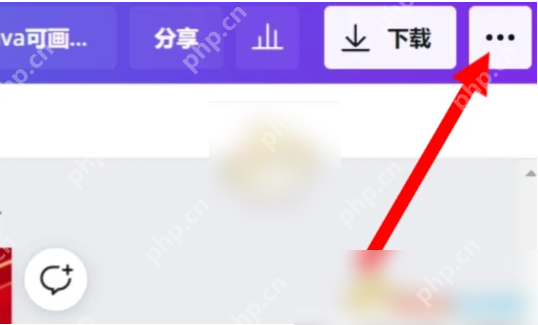
2、在左侧的工具栏中,搜索一个你喜欢的PPT模板,并将其在界面中打开。接着,点击右上角的“...”图标。
成品ppt在线生成,百种模板可供选择☜☜☜☜☜点击使用;
3、点击“...”图标后,会弹出一个选项窗口,在窗口的右下角选择“查看更多”选项。

4、在“查看更多”的界面中,找到并点击“Microsoft PowerPoint”选项,这样就可以下载当前的PPT了。

这就是canva可画怎么导出可编辑的 canva可画导出可编辑ppt教程的全部内容了,希望以上内容对小伙伴们有所帮助,更多详情可以关注我们的菜鸟游戏和软件相关专区,更多攻略和教程等你发现!
专题合集
精彩合集,奇葩无下限相关文章


大家还在看
-

- 原神6.1角色池是什么
-
25-12-13
-

- 金铲铲之战杀手卢锡安怎么玩
-
25-12-13
-

- 植物大战僵尸3最后一关怎么打
-
25-12-13
-

- 星塔旅人新手怎么玩
-
25-12-13
-

- 燕云十六声扶风甸万事知有哪些
-
25-12-13