笔记本电脑如何扫描二维码_笔记本电脑扫描二维码步骤说明
时间:25-04-25
想要了解笔记本电脑如何扫描二维码吗?别担心,iefans小编将为您详细介绍笔记本电脑扫描二维码的步骤!
免费影视、动漫、音乐、游戏、小说资源长期稳定更新! 👉 点此立即查看 👈

如何在笔记本电脑上扫描二维码
1、在浏览器中搜索“二维码在线识别”,然后点击百度搜索结果中排名第一的网站;

2、进入该网站的主页;
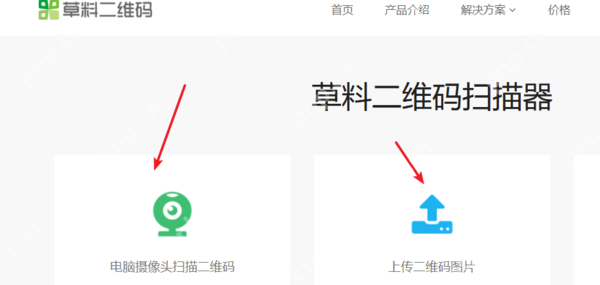
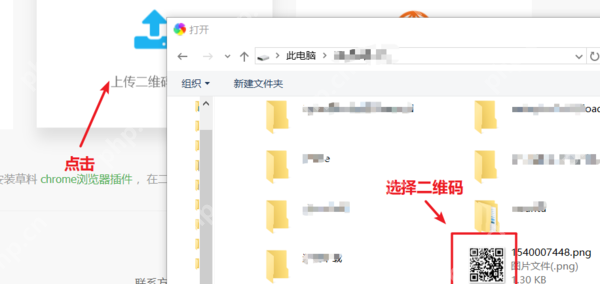
3、点击【上传二维码】按钮,选择包含二维码的图片,然后点击【确定】;
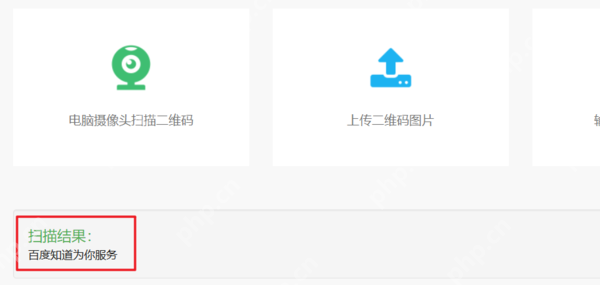
4、网站将自动识别并显示二维码的内容。
推荐的笔记本相关攻略:
如何选择笔记本内存?内存购买指南详解
戴尔发布四款搭载最新Ryzen APU的Inspiron 17 5000系列笔记本
如何开启笔记本的高性能模式?让您的电脑运行更流畅的方法分享
您喜欢IEfans小编为您提供的笔记本电脑扫描二维码教程吗?希望这对您有所帮助!更多相关内容请关注PHP中文网。
这就是笔记本电脑如何扫描二维码_笔记本电脑扫描二维码步骤说明的全部内容了,希望以上内容对小伙伴们有所帮助,更多详情可以关注我们的菜鸟游戏和软件相关专区,更多攻略和教程等你发现!
专题合集
精彩合集,奇葩无下限相关文章


大家还在看
-

- 我的世界科技复兴工具合成表有哪些
-
26-04-07
-

- 魔兽世界扎雷殁提斯传送门在哪
-
26-04-07
-

- 金铲铲之战狼人开局玩法技巧
-
26-04-07
-

- YAPYAP低阶魔杖是什么-低阶魔杖介绍
-
26-04-07
-

- 三国杀武将觉醒辛宪英角色介绍指南
-
26-04-07