Windows7系统的几种优化小技巧展示
时间:25-04-25
windows7系统以其简洁美观的界面和便捷的操作而闻名,其兼容性和稳定性也备受推崇,是一款相当成熟的操作系统。然而,随着使用时间的增加,系统运行速度可能会逐渐变慢,此时就需要对系统进行优化。以下是三种优化windows7系统的方法。
免费影视、动漫、音乐、游戏、小说资源长期稳定更新! 👉 点此立即查看 👈
Windows7系统优化详细指南:
一、清理磁盘
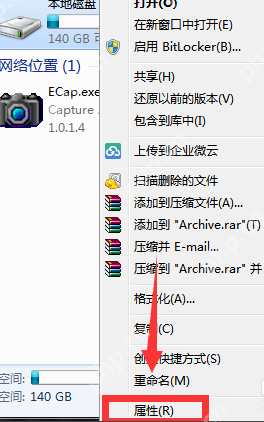
1、双击“计算机”图标,右键点击需要清理的磁盘,选择“属性”。
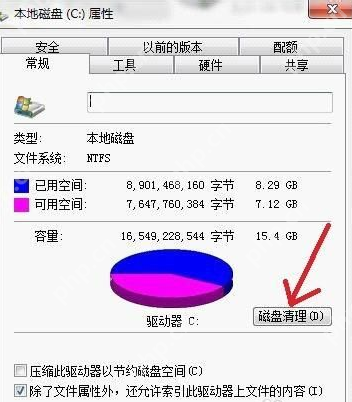
2、在属性窗口中,点击“磁盘清理”按钮,按照提示进行操作即可。
二、增加处理器内核数
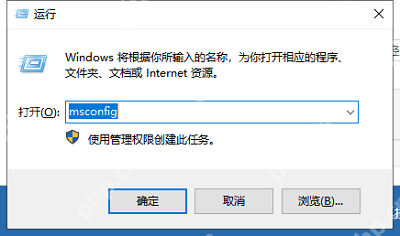
1、使用Win+R快捷键打开运行窗口,输入“msconfig”命令,点击“确定”以打开系统配置。
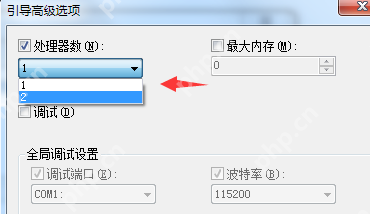
2、切换到“引导”选项卡,点击“高级选项”。
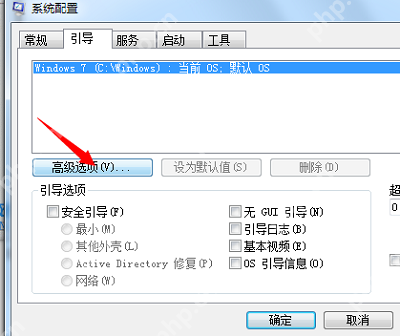
3、勾选“处理器数”和“最大内存”,根据你的硬件配置选择合适的数值。点击“确定”。
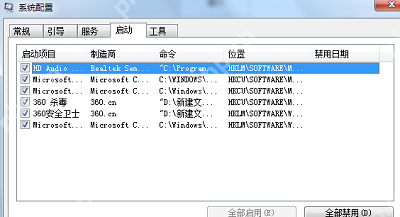
4、返回系统配置窗口,切换到“启动”选项卡,禁用一些不必要的启动项。
三、禁用“Windows Search”系统搜索索引服务
该服务功能有限,且占用大量内存。
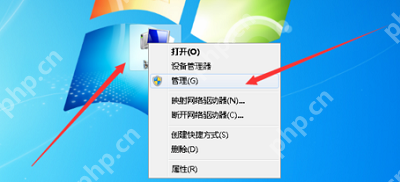
1、右键点击“计算机”图标,选择“管理”。
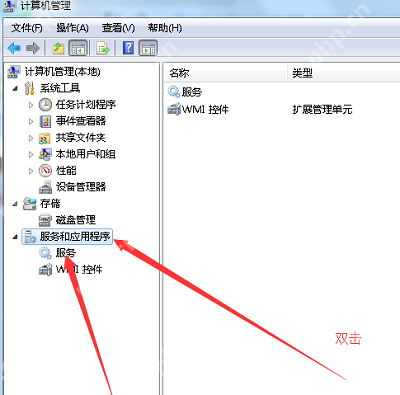
2、在左侧展开“服务和应用程序”,点击“服务”。
3、找到并右键点击“Windows Search”,选择“属性”,在属性窗口中将“启动类型”改为“禁用”。

最后,如果你的电脑因病毒或木马感染无法清除,经过多次系统优化后仍然运行缓慢甚至卡顿,建议直接重装系统。这是最安全、最有效的解决方案。
这就是Windows7系统的几种优化小技巧展示的全部内容了,希望以上内容对小伙伴们有所帮助,更多详情可以关注我们的菜鸟游戏和软件相关专区,更多攻略和教程等你发现!
专题合集
精彩合集,奇葩无下限相关文章


大家还在看
-

- 开启伊闪闪宝库锚点及副本:无限暖暖操作指南
-
25-12-30
-

- 商周兽面纹铜坐龙卣养成攻略:文博专家教你如何盘玩
-
25-12-30
-

- 0.01折游戏平台深度对比:盒子上榜前十名解析
-
25-12-30
-

- 卡厄斯梦境刀妹培养攻略:高效养成全指南
-
25-12-30
-

- 0.1折手游平台推荐与评测:选对战游戏平台哪个好?
-
25-12-30