u盘装系统iso详细教程
时间:25-04-25
许多朋友对于如何使用u盘安装系统iso文件感到困惑。其实这个过程确实有一定的难度。最近也有朋友问小编有没有什么简单易行的方法来使用u盘安装系统iso。小编确实知道一个方法,今天就为大家详细讲解u盘安装系统iso的步骤。让我们来看看具体操作吧。
免费影视、动漫、音乐、游戏、小说资源长期稳定更新! 👉 点此立即查看 👈
U盘安装系统ISO详细教程:
1、在百度搜索“装机吧在线重装系统工具软件”并打开。选择“制作系统”。
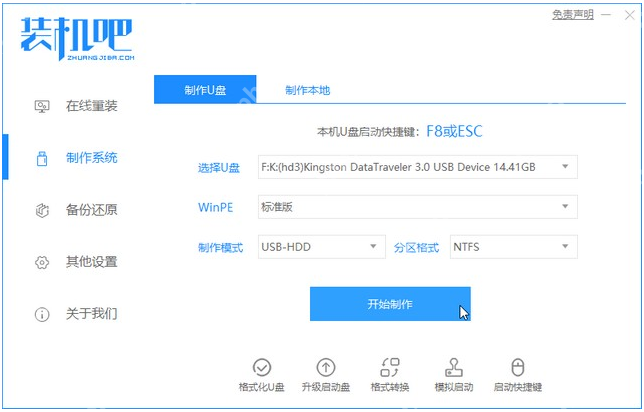
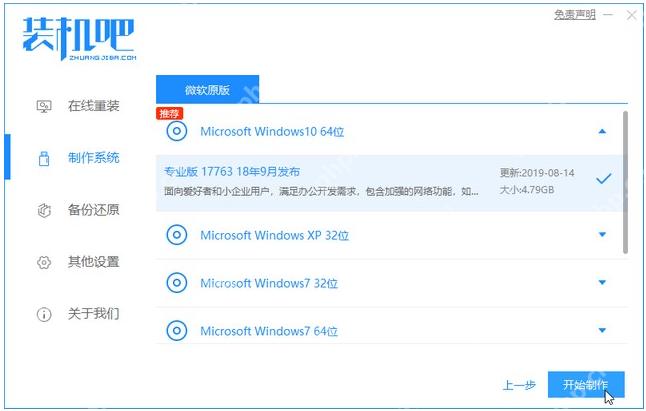
2、在“选择系统镜像”中,选择您想要重装的系统镜像,选择后点击“开始制作”。
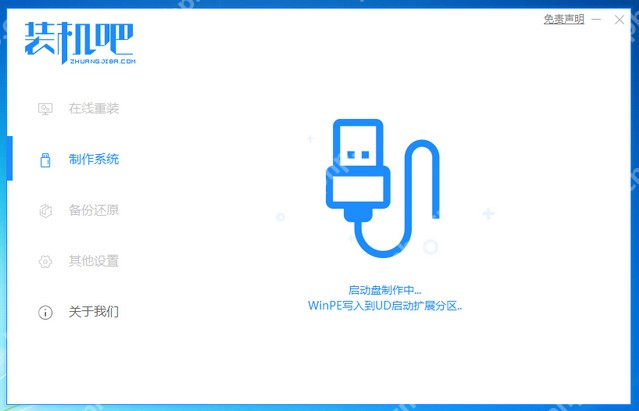
3、耐心等待制作过程完成。
4、制作完成后,直接点击“返回”。
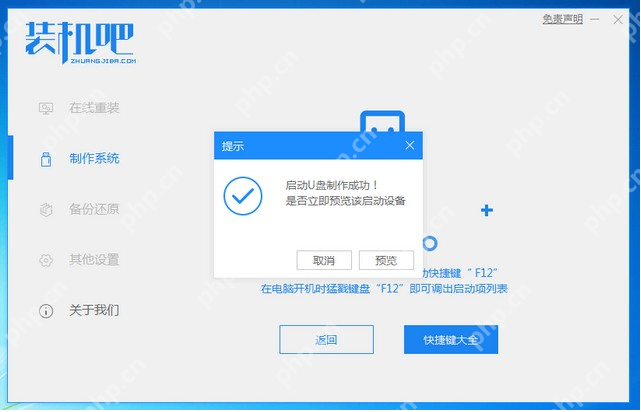
5、将制作好的启动U盘插入电脑,开机时快速按下Esc、Del或F12等键进入BIOS设置,将U盘设置为启动设备。选择ISO文件。
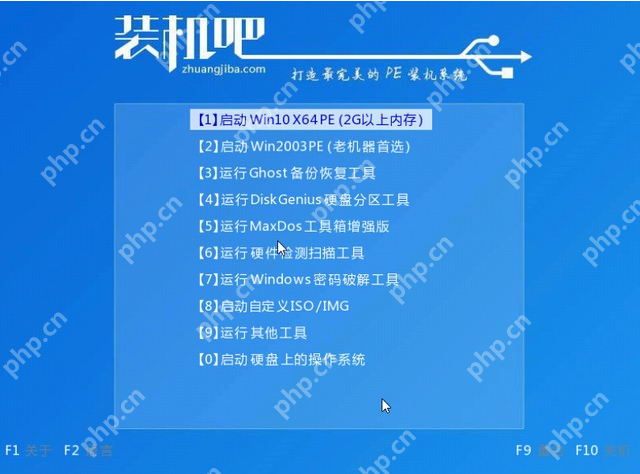
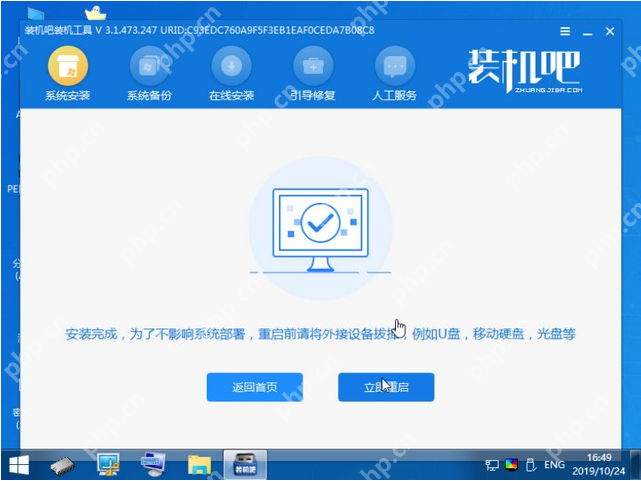
6、等待系统自动安装完成后,重启电脑即可。
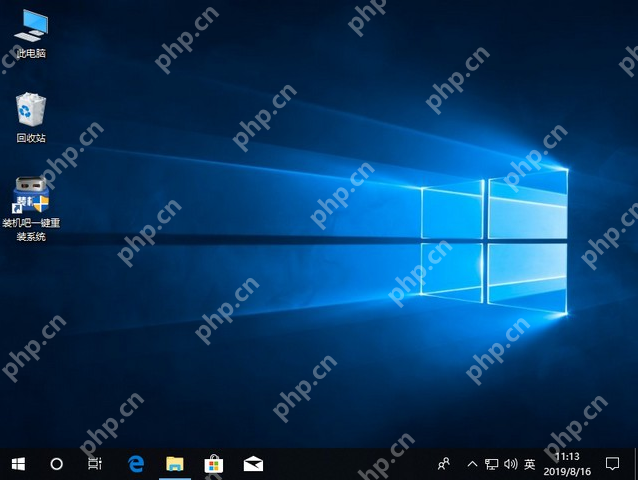
7、当您看到系统桌面时,说明我们的系统ISO已经成功安装了!
这就是u盘装系统iso详细教程的全部内容了,希望以上内容对小伙伴们有所帮助,更多详情可以关注我们的菜鸟游戏和软件相关专区,更多攻略和教程等你发现!
专题合集
精彩合集,奇葩无下限相关文章


大家还在看
-
- 约战沙城传奇心法技能是什么
-
26-04-07
-

- 羊蝎子火锅中羊蝎子是哪个部位
-
26-04-07
-

- 战地6突击冲杀身法怎么使用
-
26-04-07
-

- 奇蛋生物降压药如何获取
-
26-04-07
-

- 天外世界2这已经过分了成就如何完成-天外世界2怎样达成这已经过分了成就
-
26-04-07