PS照片马赛克拼图怎么弄 照片马赛克拼图效果全览
时间:25-04-25
许多粉丝在明星海报上会看到由多张照片拼接而成的人物头像,这种视觉效果被称为人物照片马赛克拼图。如果你也想制作这种效果,下面就让小编来教你如何在photoshop中轻松实现。
免费影视、动漫、音乐、游戏、小说资源长期稳定更新! 👉 点此立即查看 👈
在开始之前,你需要准备一定数量的照片来创建照片墙效果,并将这些照片统一存放在一个文件夹中。
1、启动Photoshop,选择【文件】-【自动】-【联系表II】,在源图像中选择你存放照片的文件夹;在下方的文档设置中调整图像大小。记得取消勾选【拼合所有图层】;在缩览图选项中取消【使用自动间距】,并将垂直和水平间距都设置为0;最后取消勾选【文件名用作题注】。
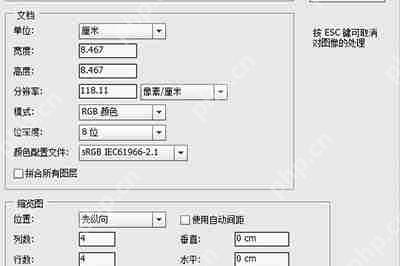
2、点击确定后,Photoshop会自动导入照片。导入完成后,你可以通过裁剪或选择工具来重新排列照片。
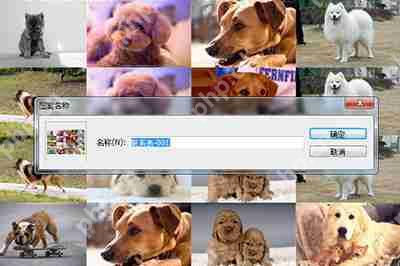
3、排版完成后,选择【编辑】-【定义图案】,将整个画布转换为图案。
相关Photoshop教程推荐:
如何在Photoshop中保存为PNG格式_保存PNG格式的详细说明
如何在Photoshop中制作流星效果_流星效果制作方法分享
如何在Photoshop中设置镜像_镜像设置方法一览
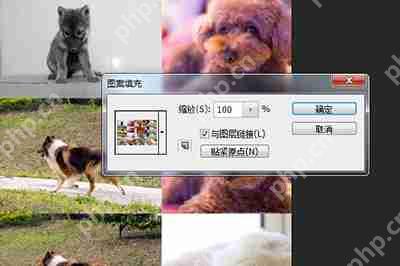
4、接下来,将你想要制作马赛克效果的照片导入Photoshop,新建一个图层,选择下方的【填充】工具,并选择【图案】填充。记得调整图案的大小。
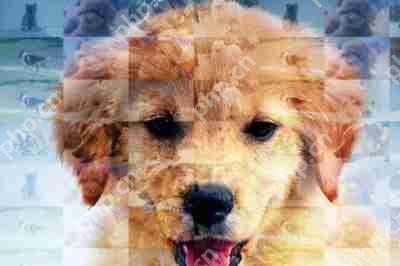
5、然后将新图层的混合模式改为【变暗】或【正片叠底】,并适当降低透明度,这样你的照片马赛克效果就完成了!
这就是PS照片马赛克拼图怎么弄 照片马赛克拼图效果全览的全部内容了,希望以上内容对小伙伴们有所帮助,更多详情可以关注我们的菜鸟游戏和软件相关专区,更多攻略和教程等你发现!
专题合集
精彩合集,奇葩无下限相关文章


大家还在看
-
- 王者荣耀赵云出装攻略:高胜率核心装备搭配解析
-
26-03-31
-

- S17娜美技能详解:技能机制与费用全解析
-
26-03-31
-

- 索尼克赛车世界购买攻略:如何轻松购入及避坑要点
-
26-03-31
-
- 明日方舟吉星机制详解:如何用好这位辅助干员
-
26-03-31
-
- 江山北望购买全攻略:省钱技巧与操作指南
-
26-03-31