Win7系统电脑没有插U盘却显示U盘图标怎么办
时间:25-04-27
您的win7系统电脑即使没有插入u盘,却仍然显示u盘图标?别担心,本文将为您提供解决这一问题的详细步骤。
免费影视、动漫、音乐、游戏、小说资源长期稳定更新! 👉 点此立即查看 👈
解决方案:
首先,在桌面上按下“Win + R”快捷键,打开“运行”窗口。在其中输入“regedit”,然后按Enter键,启动注册表编辑器。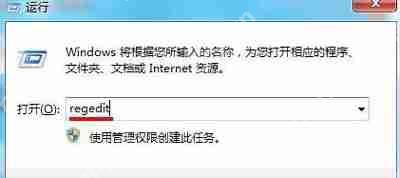
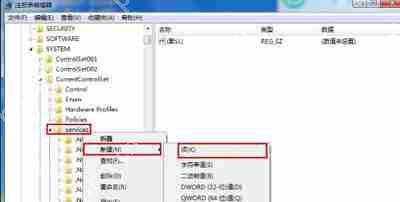
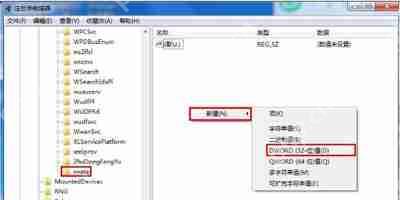
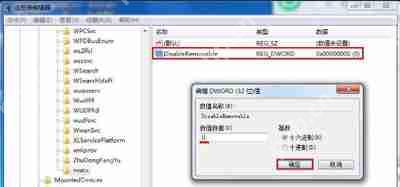
Win7系统相关问题推荐阅读:
解决Win7系统无法安装支付宝控件的方法扩展Win7系统C盘空间的方法解决Win7宽带连接失败显示错误代码711的问题这就是Win7系统电脑没有插U盘却显示U盘图标怎么办的全部内容了,希望以上内容对小伙伴们有所帮助,更多详情可以关注我们的菜鸟游戏和软件相关专区,更多攻略和教程等你发现!
专题合集
精彩合集,奇葩无下限相关文章


大家还在看
-

- 怪物猎人物语3命运双龙入侵性普莱西奥思是什么-入侵性普莱西奥思介绍
-
26-04-07
-

- 仁王3鬼火是什么-鬼火介绍
-
26-04-07
-

- 红色沙漠女巫任务怎么做-全女巫任务攻略分享
-
26-04-07
-
- 《红色沙漠》黑太阳获取攻略-详细步骤与位置解析
-
26-04-07
-

- 使命召唤黑色行动7异域技能庆祝效果如何-使命召唤黑色行动7异域技能庆祝怎么样
-
26-04-07