pdf文件是一种常见的文档格式,但有时我们需要将其转换为excel格式以便于数据处理和分析。将pdf转换为excel可以让我们更轻松地编辑、分析和处理数据。那么,如何在电脑上将pdf转换为excel呢?以下是一些将pdf转换为excel的方法:
免费影视、动漫、音乐、游戏、小说资源长期稳定更新! 👉 点此立即查看 👈
方法一:使用PHP中文网在线转换工具1、访问在线pdf转excel网址:https://www.php.cn/link/7eb2f7efc0b9679fb3d5058fa669b8b0
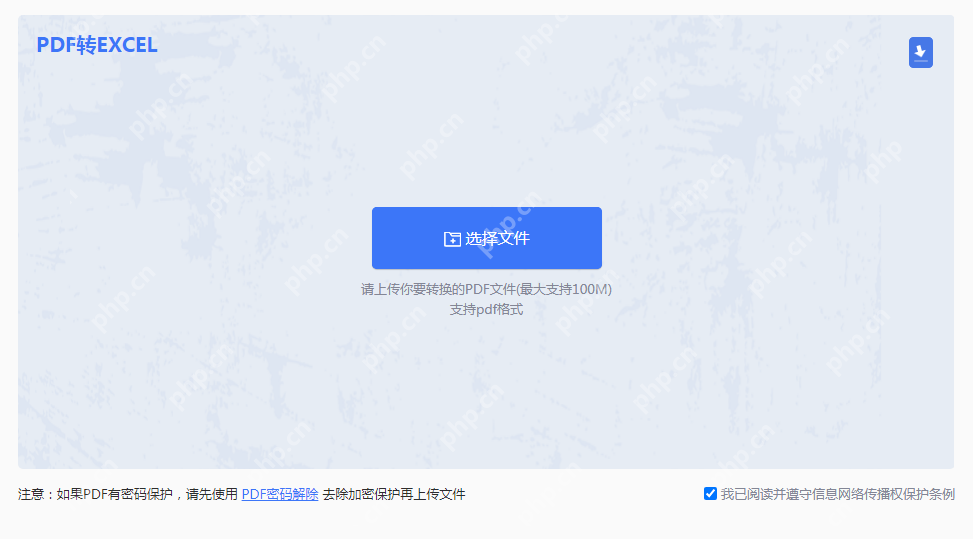
2、将准备好的PDF文件上传到界面中。如果你的PDF文件有密码保护,需要先解除密码再上传。

3、根据需求设置页码和输出格式。
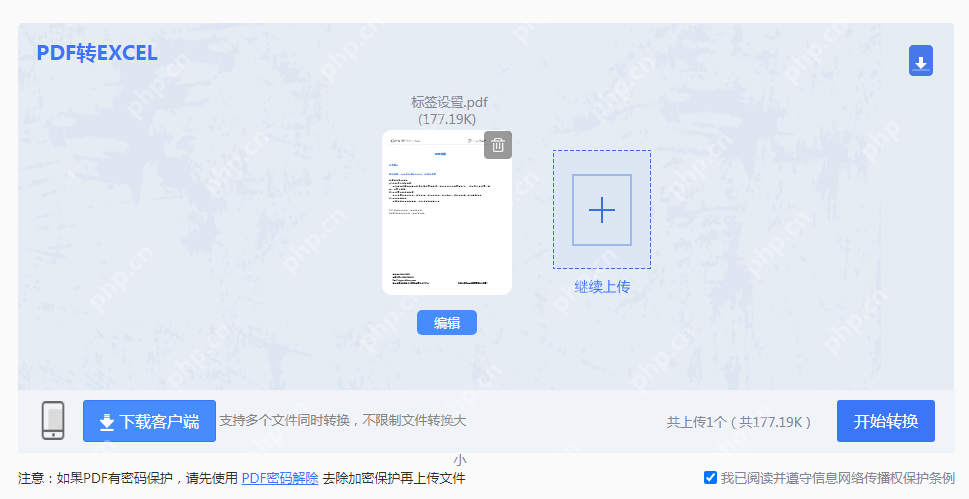
4、点击开始转换,等待片刻。
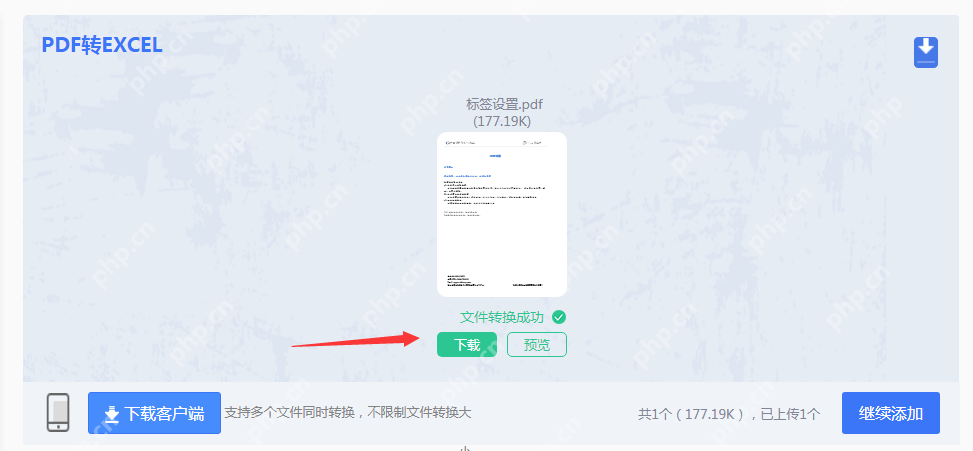
5、转换完成后,点击下载即可查看文件。
方法二:使用PHP中文网pdf转换器1、从官网下载并安装客户端。
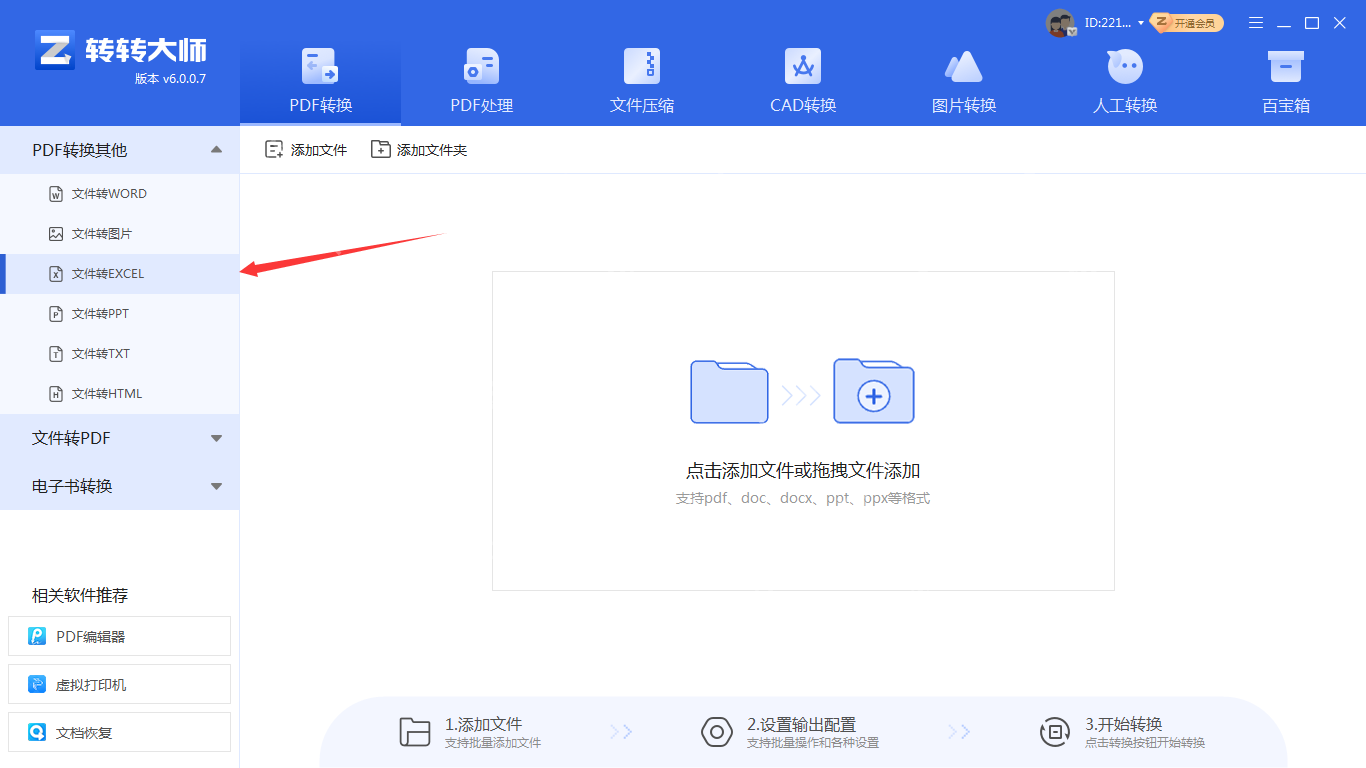
2、选择PDF转换-文件转excel,然后上传PDF文件。如果需要批量转换多个文件,可以点击添加文件夹进行批量导入。
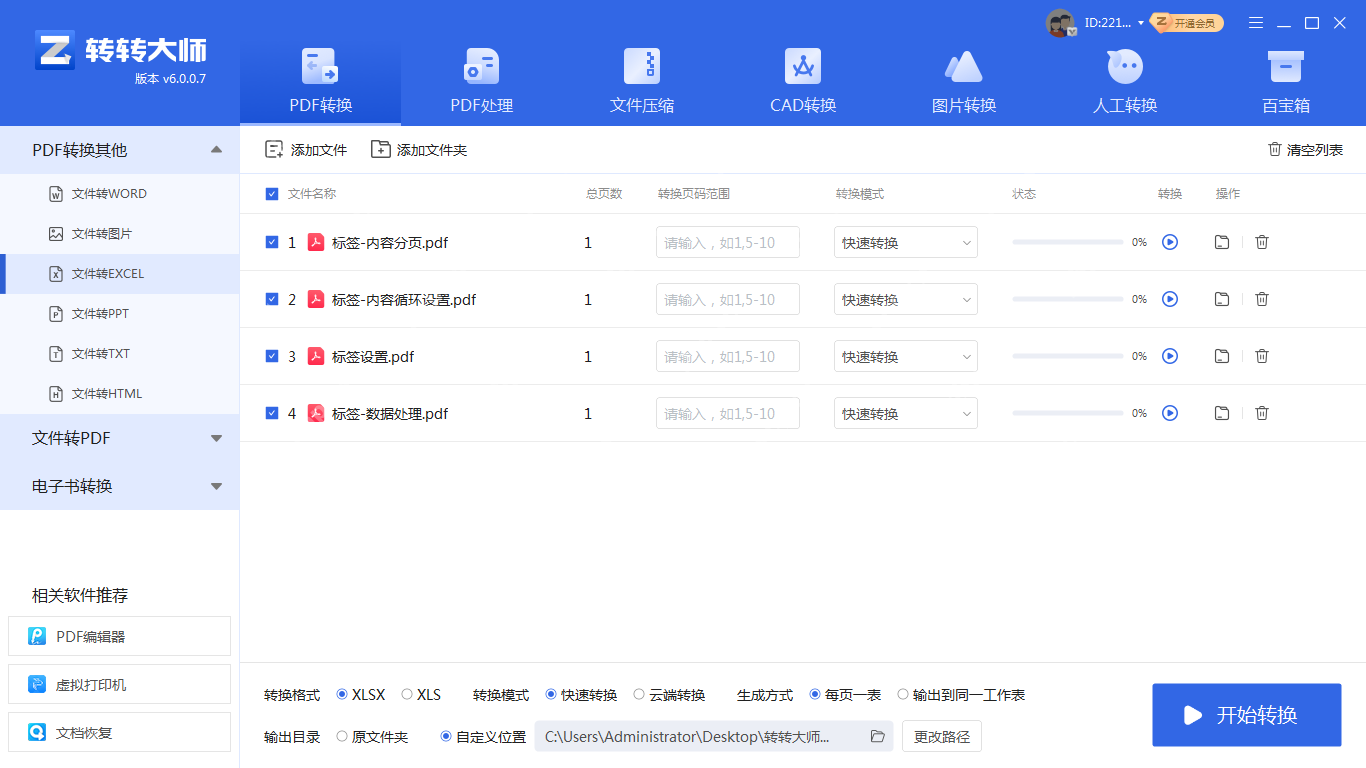
3、上传后点击开始转换。
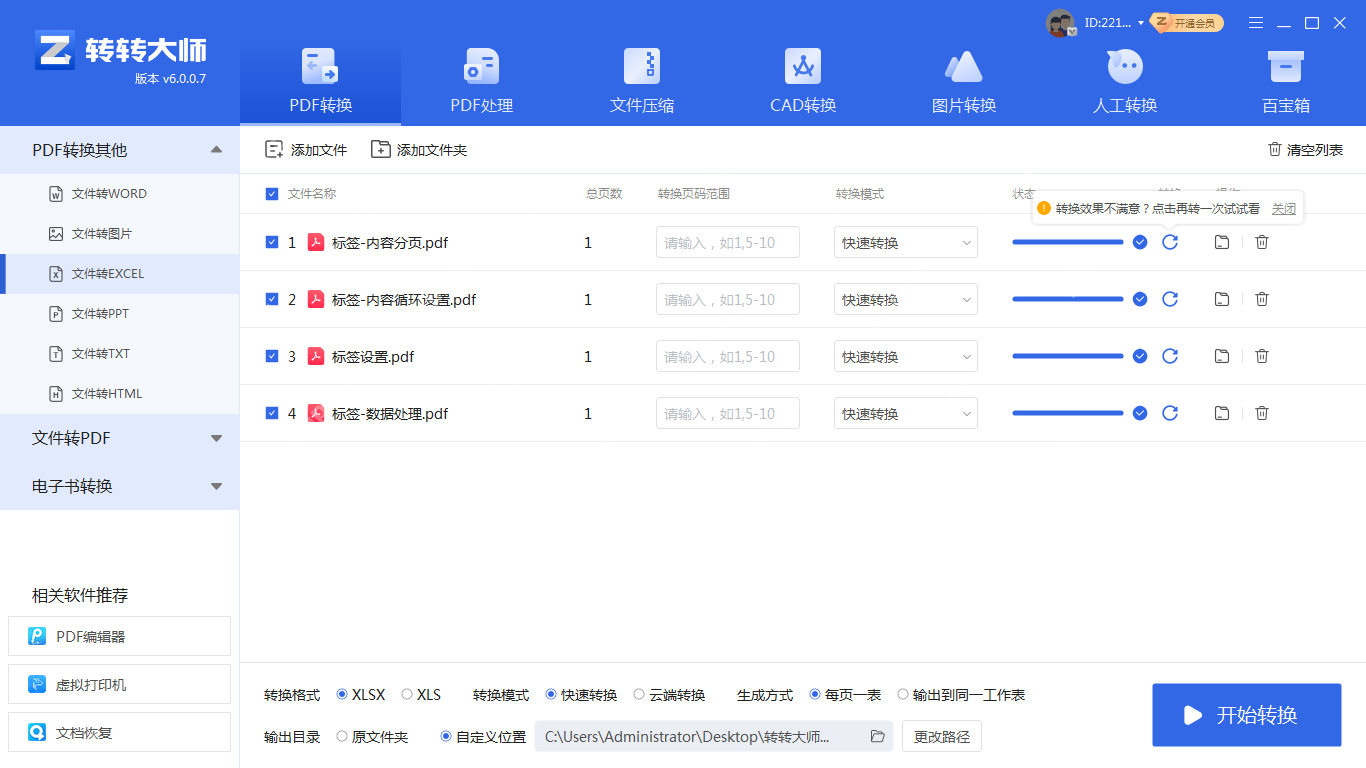
4、转换完成后,打开即可查看Excel文件。
方法三:使用Microsoft Power Query如果您使用的是Microsoft Excel,可以利用Power Query功能将PDF转换为Excel。以下是具体步骤:
1、使用Microsoft Edge浏览器或其他支持PDF的浏览器打开PDF文件。然后使用Ctrl+P打印选项,选择“保存为PDF”并保存文件。
2、打开Excel,转到“数据”选项卡,选择“从文本/CSV”或“从PDF导入”。
3、选择您保存的PDF文件并按照向导完成转换过程。
4、在Power Query编辑器中,对数据进行清理和编辑,以便更好地满足您的需求。
5、完成后,将数据加载到Excel工作表中,以进行进一步的分析和处理。
注意事项:
1、在进行PDF转Excel操作时,要确保所选工具或软件是可靠的,以避免文件损坏或信息泄露的风险。
2、转换后的数据可能需要进行进一步的处理和编辑,以确保其准确性和完整性。
3、对于包含敏感信息的PDF文件,在进行转换之前,请确保所选工具或软件能够保护您的隐私和数据安全。
这就是电脑pdf怎么转换为excel?3种方法分享!的全部内容了,希望以上内容对小伙伴们有所帮助,更多详情可以关注我们的菜鸟游戏和软件相关专区,更多攻略和教程等你发现!
专题合集
精彩合集,奇葩无下限相关文章


大家还在看
-

- 杀戮尖塔2四重释放卡牌获取方法
-
26-04-07
-

- 怪物猎人物语3有d加密吗
-
26-04-07
-

- 怪物猎人物语3命运双龙怎么飞起来
-
26-04-07
-

- 武林外传十年之约小米借钱任务怎么做
-
26-04-07
-

- 方舟生存进化怎么孵化龙蛋
-
26-04-07