右键桌面nvidia控制面板打不开的解决方法
时间:25-04-28
在使用电脑时,如果需要调整视图界面设置,通常需要通过右键点击桌面来访问nvidia控制面板。然而,如果右键无法打开nvidia控制面板,无论是台式机还是笔记本电脑,使用win10或win7系统,都可以尝试在显示适配器中检查是否有nvidia显卡设备,或者检查驱动程序是否已正确安装。以下是解决此问题的具体步骤:
免费影视、动漫、音乐、游戏、小说资源长期稳定更新! 👉 点此立即查看 👈
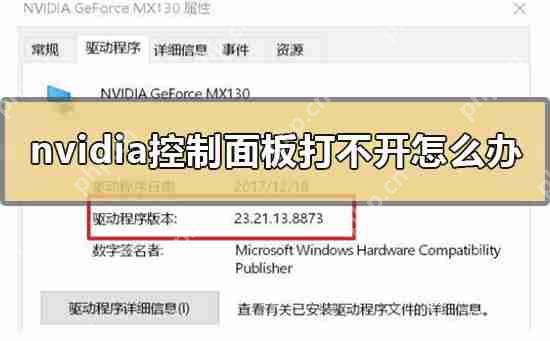
如何解决Nvidia控制面板无法打开的问题
一、确认Nvidia显卡设备是否已被正确识别。
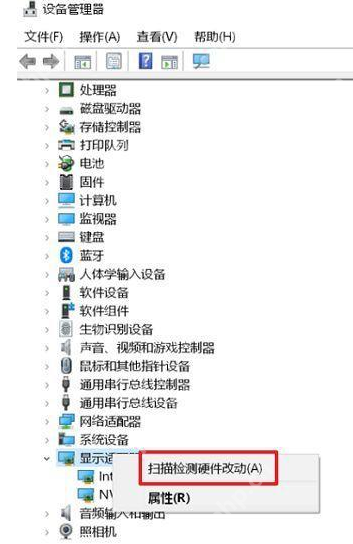
通过【设备管理器】—【显示适配器】查看是否有Nvidia显卡设备。
如果没有,请右键点击并选择【扫描检测硬件改动】以重新扫描检测。
二、确认Nvidia显卡驱动程序是否已正确安装。
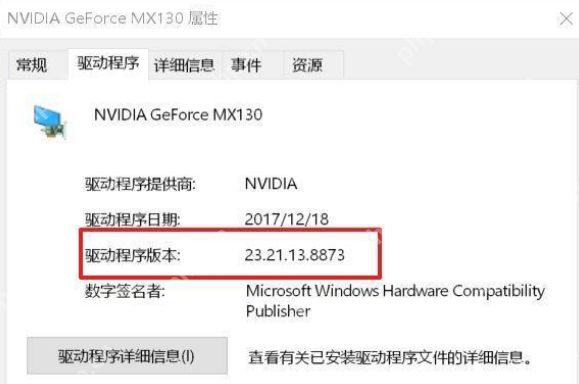
通过【设备管理器】—【显示适配器】—Nvidia显卡设备—右键点击—属性,查看驱动程序版本,并与华硕官网上该机型的显卡驱动程序版本进行对比。
如果不是最新版本,请从官网下载最新版本的驱动程序进行安装,或者卸载现有显卡驱动程序后,从官网重新下载并安装。
英伟达Nvidia驱动下载官网:https://www.php.cn/link/46e6d0f07b047818edf84360acd315c7
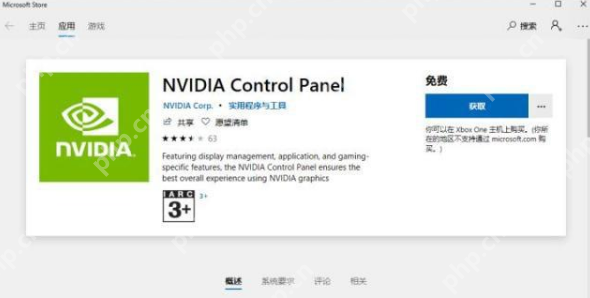
三、确认集成显卡是否已被禁用。
如果集成显卡被禁用,右键点击“Nvidia控制面板”时会提示“Nvidia显示设置不可用”。
此时,请通过【设备管理器】—显示适配器—集成显示卡(如Intel集成显卡)—右键点击—【启用设备】以重新启用。
四、启用Nvidia显示服务。
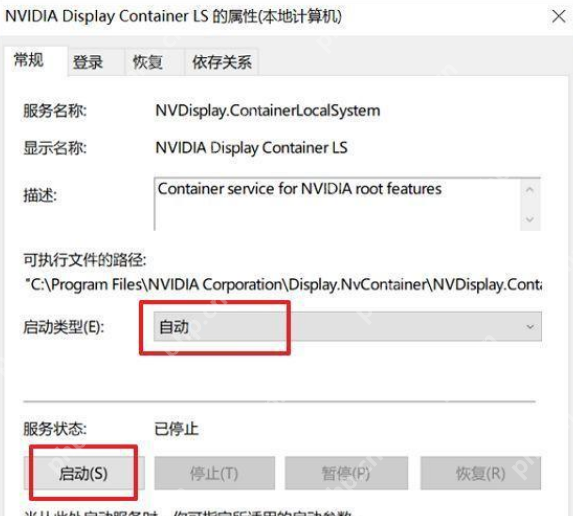
如果Nvidia显示相关服务被禁用,桌面右键将无法找到“Nvidia控制面板”选项。
这种情况下,请在桌面右键点击【此电脑】—【管理】—【服务和应用程序】—【服务】(或在Windows搜索框中输入【管理工具】—【服务】),然后双击Nvidia Display显示服务。
这就是右键桌面nvidia控制面板打不开的解决方法的全部内容了,希望以上内容对小伙伴们有所帮助,更多详情可以关注我们的菜鸟游戏和软件相关专区,更多攻略和教程等你发现!
专题合集
精彩合集,奇葩无下限相关文章


大家还在看
-

- 《神火大陆》希尔神域第11层奇遇任务1攻略
-
26-04-01
-

- 金铲铲之战S17拉亚斯特技能费用介绍
-
26-04-01
-

- 金铲铲之战阿狸的光坏神器效果一览
-
26-04-01
-

- 《蓝色星原:旅谣》芃芃介绍
-
26-04-01
-

- 《无径之林》建筑雕像解锁条件介绍
-
26-04-01