Win7旗舰版系统如何查看程序占用的虚拟内存?
时间:25-04-29
想了解程序所占用的内存大小,通常我们会使用任务管理器查看物理内存占用情况。那么,如何查看程序占用的虚拟内存呢?本文将详细介绍在win7旗舰版系统中查看程序虚拟内存占用的具体步骤。
免费影视、动漫、音乐、游戏、小说资源长期稳定更新! 👉 点此立即查看 👈
操作步骤:
1、在Win7旗舰版系统中,您可以通过按CTRL+SHIFT+ESC键或者在任务栏上右击来打开“Windows任务管理器”;
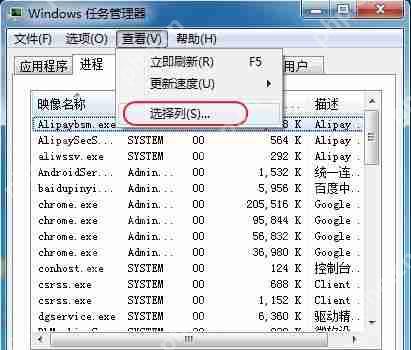
2、将“Windows任务管理器”切换到【进程】选项卡,然后依次点击【查看】菜单中的【选择列】,会弹出【选择进程页列】对话框;
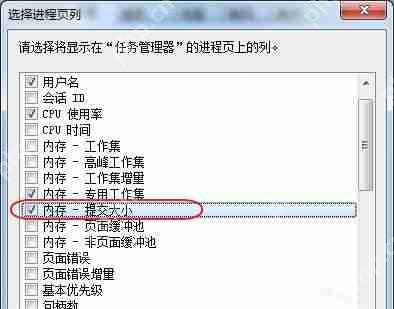
3、在【选择进程页列】对话框中,勾选【内存-提交大小】选项,如图所示;
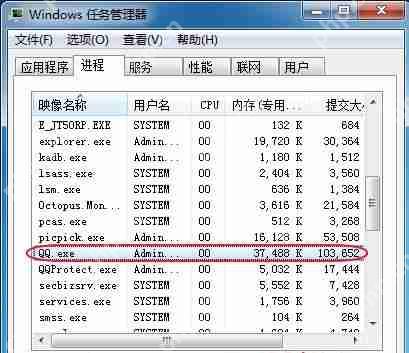
4、完成上述步骤后,您就可以看到程序所占用的虚拟内存了。例如,QQ.EXE程序的物理内存占用为34M,而虚拟内存占用为103M。
这就是Win7旗舰版系统如何查看程序占用的虚拟内存?的全部内容了,希望以上内容对小伙伴们有所帮助,更多详情可以关注我们的菜鸟游戏和软件相关专区,更多攻略和教程等你发现!
专题合集
精彩合集,奇葩无下限相关文章


大家还在看
-

- 《神火大陆》希尔神域第11层奇遇任务1攻略
-
26-04-01
-

- 金铲铲之战S17拉亚斯特技能费用介绍
-
26-04-01
-

- 金铲铲之战阿狸的光坏神器效果一览
-
26-04-01
-

- 《蓝色星原:旅谣》芃芃介绍
-
26-04-01
-

- 《无径之林》建筑雕像解锁条件介绍
-
26-04-01