Win7电脑提示"找不到调制解调器"怎么办?
时间:25-05-01
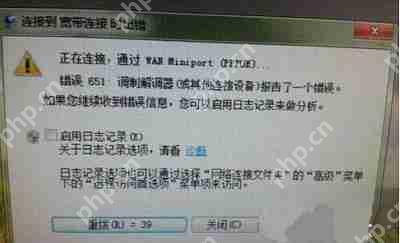
如何解决win7系统电脑提示“找不到调制解调器”的问题?近期有用户反馈调制解调器出现错误,导致无法上网,原因不明,感到非常困扰。那么,面对“找不到调制解调器”的问题,我们该如何处理呢?
免费影视、动漫、音乐、游戏、小说资源长期稳定更新! 👉 点此立即查看 👈
调制解调器错误的解决方案:
1、首先,检查所有设备的电源和连接线是否正确连接。如图所示:
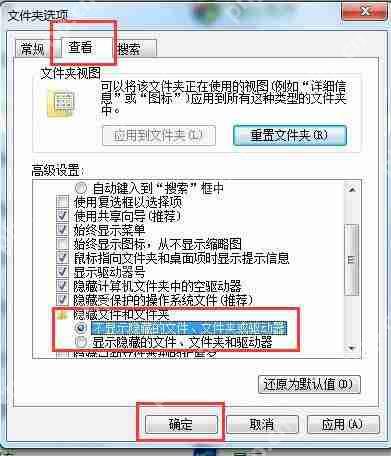
2、如果远程访问记事簿文件与当前的“网络和拨号连接”配置不一致,需重新配置“网络和拨号连接”。如果问题依然存在,可以删除并重新创建“网络和拨号连接”。如图所示:

3、对于Win7错误代码651,路由器能上网但拨号不能,尝试以下步骤:打开windowssystem32logfileswmi,双击打开wmi,再打开里面的RtBackup,会提示需要管理员权限,继续操作并重启,即可修复。如图所示:

4、如果上述方法无效,删除wmi中后缀为etl的文件,包括RtBackup中的文件,然后重启。如图所示:
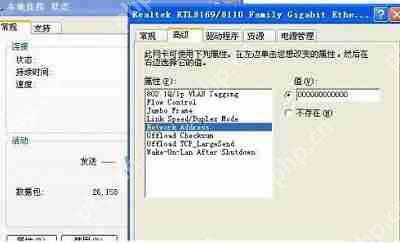
5、如果以上方法均无效,尝试禁用本地连接,关机,检查调制解调器的所有插头并重新插好,拔下调制解调器的电源插头,等待2分钟后再插上并开机。如图所示:
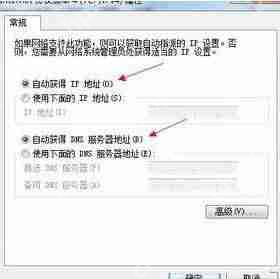
6、最后一步是从其他能上网的系统中复制文件c:windowssystem32driversaspppoe.sys,并替换你电脑中的该文件。如图所示:
7、在本地连接属性中的INTERNET协议版本4(TCP/IPV4)中,输入以下IP地址:192.168.1.23,子网掩码:255.255.255.0(适用于网通移动)。如图所示:
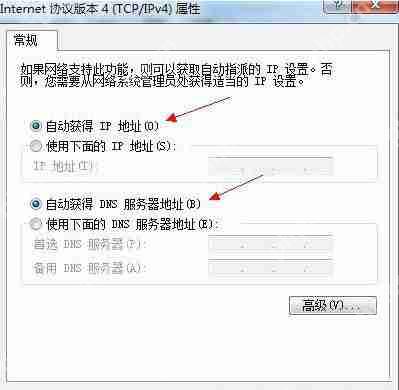
这就是Win7电脑提示"找不到调制解调器"怎么办?的全部内容了,希望以上内容对小伙伴们有所帮助,更多详情可以关注我们的菜鸟游戏和软件相关专区,更多攻略和教程等你发现!
专题合集
精彩合集,奇葩无下限相关文章


大家还在看
-

- 魔法工艺手游版如何掀起 AI 挑战热潮
-
26-04-07
-

- 《Heartopia》中所有彩蛋寻找位置
-
26-04-07
-
- 高端游戏电脑价格创新高,但你其实并不需要它
-
26-04-07
-

- 河图寻仙记如何布阵
-
26-04-07
-

- 原神莉奈娅圣遗物怎么选
-
26-04-07