京东外卖单点不送怎么设置的 京东秒送商家版外卖设置单点不送教程
时间:25-05-01
近日,京东外卖的商家入驻数量不断增加,但由于后台操作的复杂性,许多商家对如何设置单点不送选项感到困惑。尤其是对于饮料和小吃等成本较高的商品,商家希望通过设置单点不送来吸引更多顾客,下面小编将为大家详细介绍京东秒送商家版外卖设置单点不送的教程。
免费影视、动漫、音乐、游戏、小说资源长期稳定更新! 👉 点此立即查看 👈

京东外卖如何设置单点不送选项
登录电脑端后台
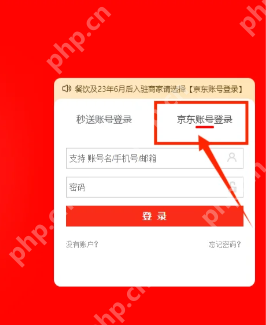
打开京东商家后台网页版,点击右侧的「京东账户登录」。
注意‼️电脑端登录的账号密码与手机端「京东秒送商家版 APP」完全一致,且不支持手机验证码登录。
如果忘记密码,可以在APP端的「设置」页面查看账号,并直接修改密码。
进入商品管理
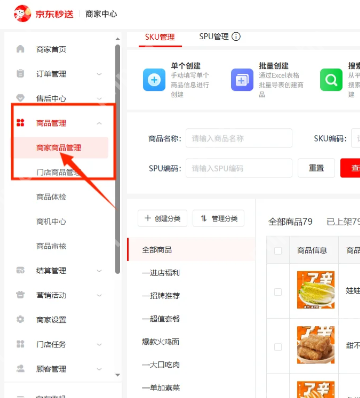
成功登录后,点击页面右侧的「商品管理」→「商家商品管理」,快速进入商品管理核心界面。
设置单点不送
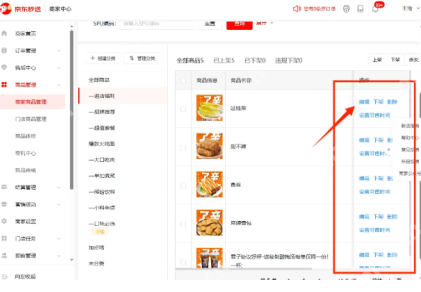
找到需要设置的配菜/饮料所属的一级类目,进入商品列表。
点击目标商品的「编辑」按钮。
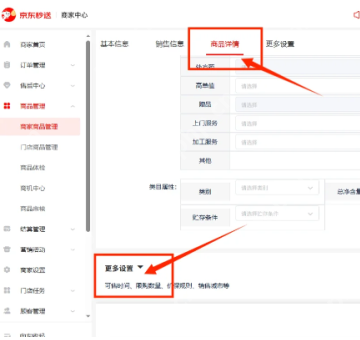
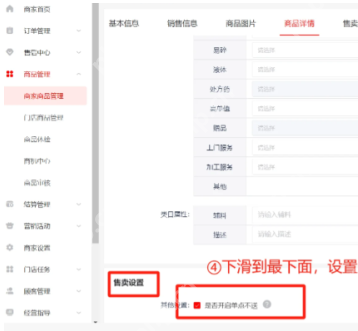
在菜品编辑页面下拉至底部左侧,找到「隐藏设置」选项框。
勾选「单点不送」,然后点击右下角的「保存」按钮,即可完成设置。
设置后,顾客下单时,该商品必须搭配主餐,彻底杜绝纯饮料/配菜的薅羊毛订单,稳稳守护利润。

京东秒送商家版电脑端单点不送选项为何显示灰色
在电脑端,进入商品编辑页面,滑动到最下面,点击「更多设置」,即可看到单点不送选项。
这就是京东外卖单点不送怎么设置的 京东秒送商家版外卖设置单点不送教程的全部内容了,希望以上内容对小伙伴们有所帮助,更多详情可以关注我们的菜鸟游戏和软件相关专区,更多攻略和教程等你发现!
专题合集
精彩合集,奇葩无下限相关文章


大家还在看
-

- 《神火大陆》希尔神域第11层奇遇任务1攻略
-
26-04-01
-

- 金铲铲之战S17拉亚斯特技能费用介绍
-
26-04-01
-

- 金铲铲之战阿狸的光坏神器效果一览
-
26-04-01
-

- 《蓝色星原:旅谣》芃芃介绍
-
26-04-01
-

- 《无径之林》建筑雕像解锁条件介绍
-
26-04-01