一文给你讲明白,OceanStor 5310 V5存储实施方案!
时间:25-05-06
1 存储实施方案
免费影视、动漫、音乐、游戏、小说资源长期稳定更新! 👉 点此立即查看 👈
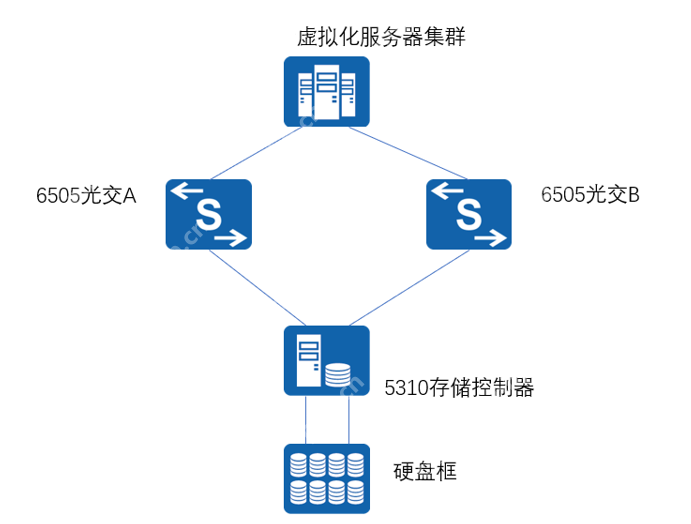
局点组网图如下所示:
2 硬件信息
2.1 硬件配置信息
| 存储设备型号 | 存储设备类型 | 控制框数量 | 硬盘框数量 | 硬盘类型 | 硬盘数目 | OceanStor 5310 v5FC SAN11NL-SAS、SSD-SAS88T、83.84TSNXXX
|---|
2.2 硬件安装
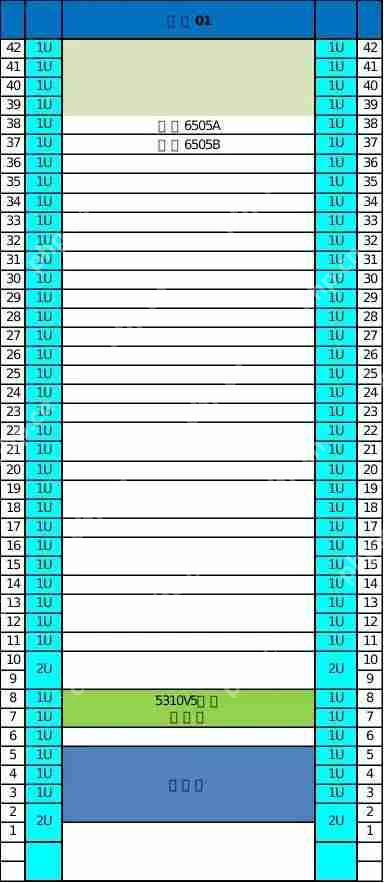
根据LLD板位规划进行设备上架安装
2.3 硬件IP,用户名及密码
| 名称 | 管理IP | 用户名 | 密码 | OceanStor 5310 v5A控:XXX.XXX.XXX.XXX B控:XXX.XXX.XXX.XXX**(password)XXX博科光交6505XXX.XXX.XXX.XXXAdminXXX
|---|
3 存储配置
3.1 登录
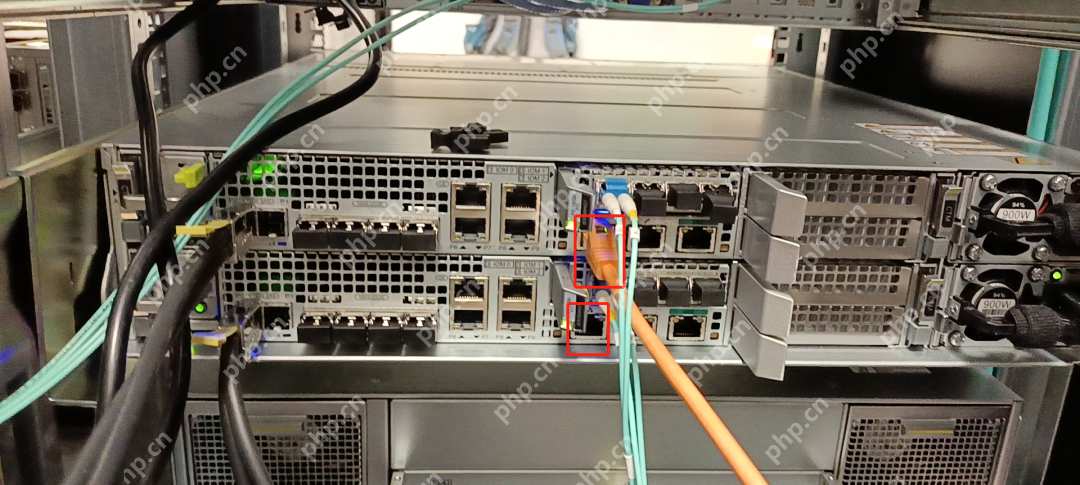
使用网线连接存储的管理口,如图所示,将电脑IP设置成管理口同网段,上面是A控管理口**(private_zh)为XXX.XXX.XXX.XXX,下面为B控
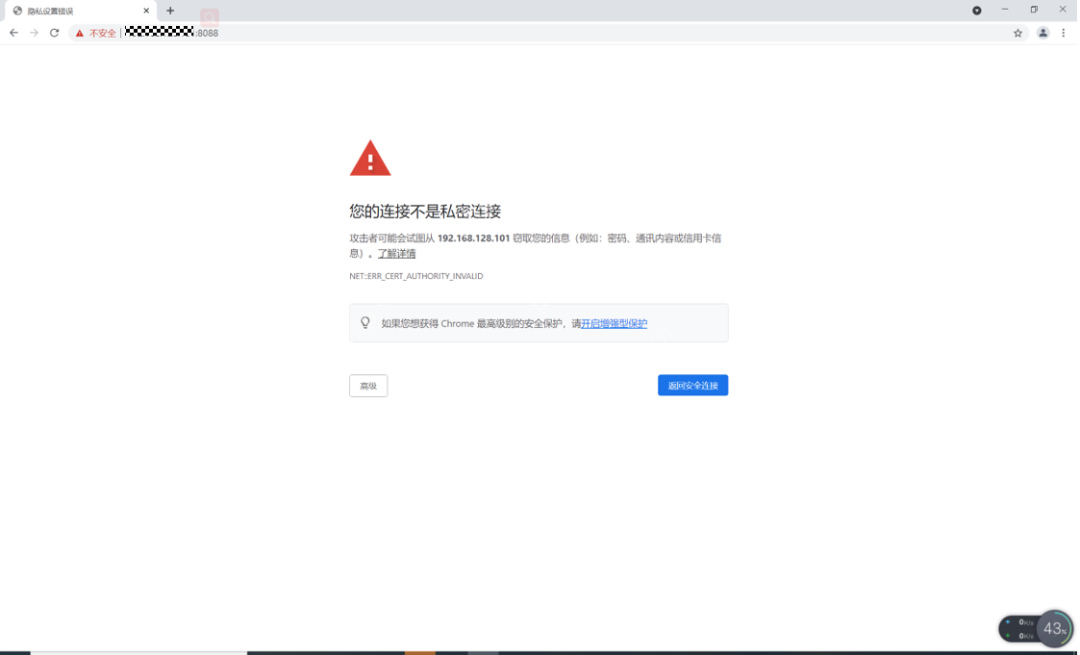
登录存储https://XXX.XXX.XXX.XXX:8088 用户名**(password) 密码 XXX 点高级
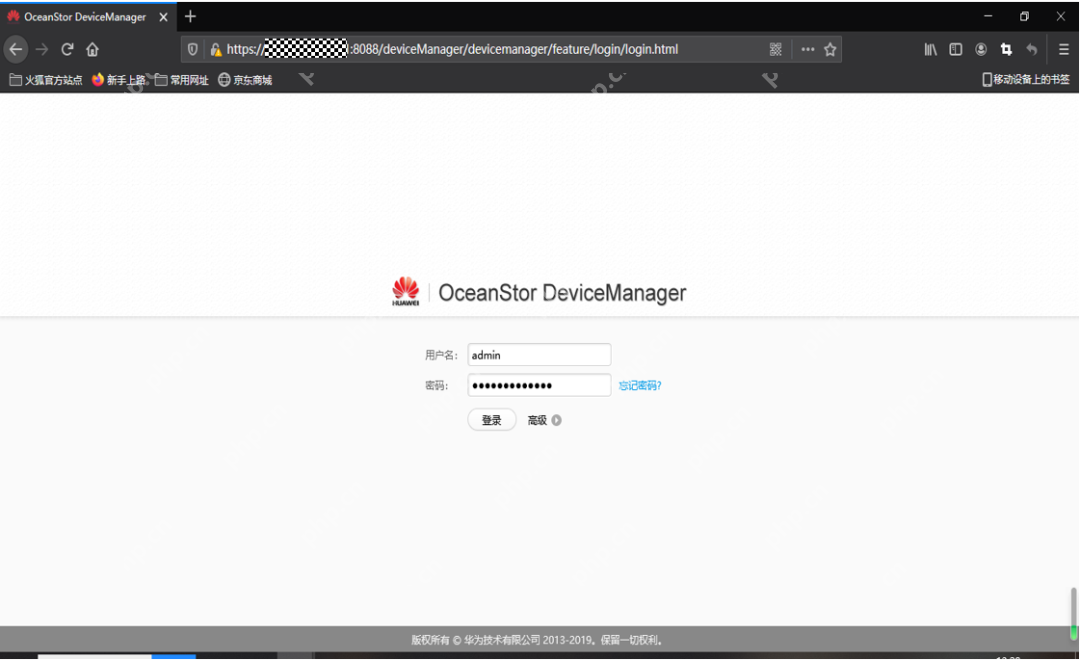
3.2 创建“硬盘域”
点“资源分配”,创建“硬盘域”,输入对应名称,选择硬盘和热备策略
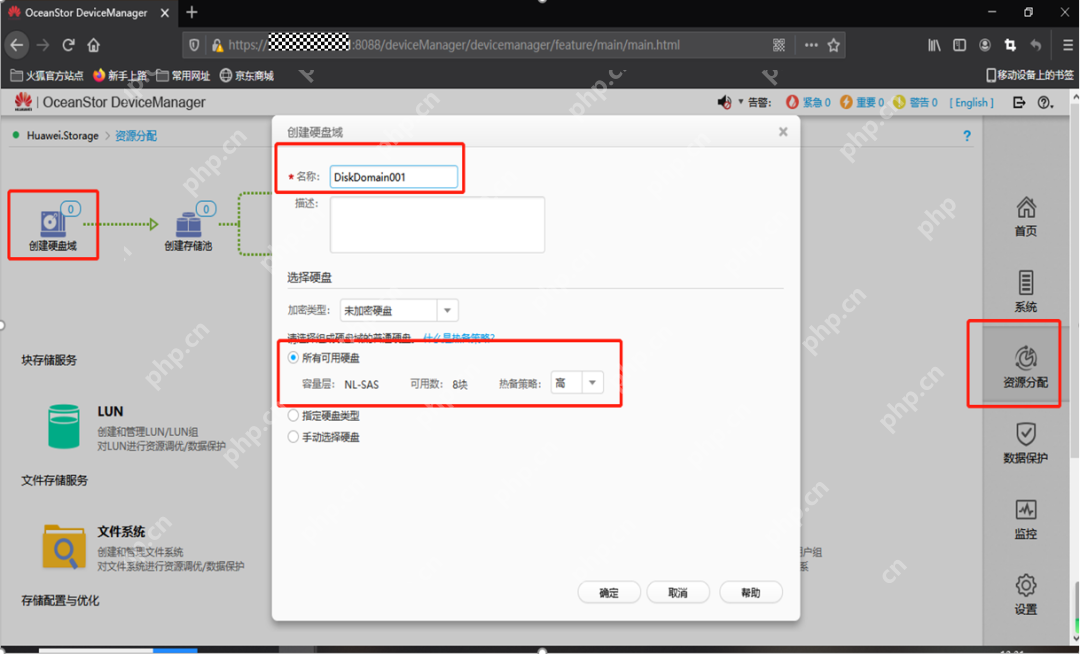
3.3 创建“存储池”
点“资源分配”,创建“存储池”,选择存储池对应的硬盘域以及raid策略和存储池容量
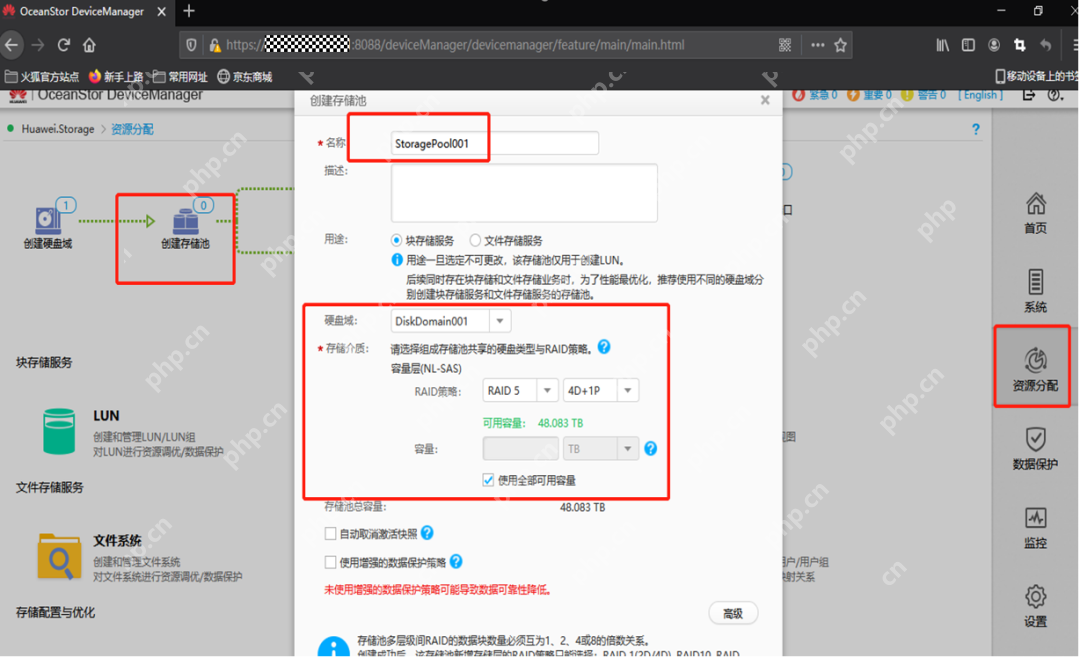
3.4 创建“主机”
点“资源分配”,点“创建主机”,输入主机名称和对应操作系统
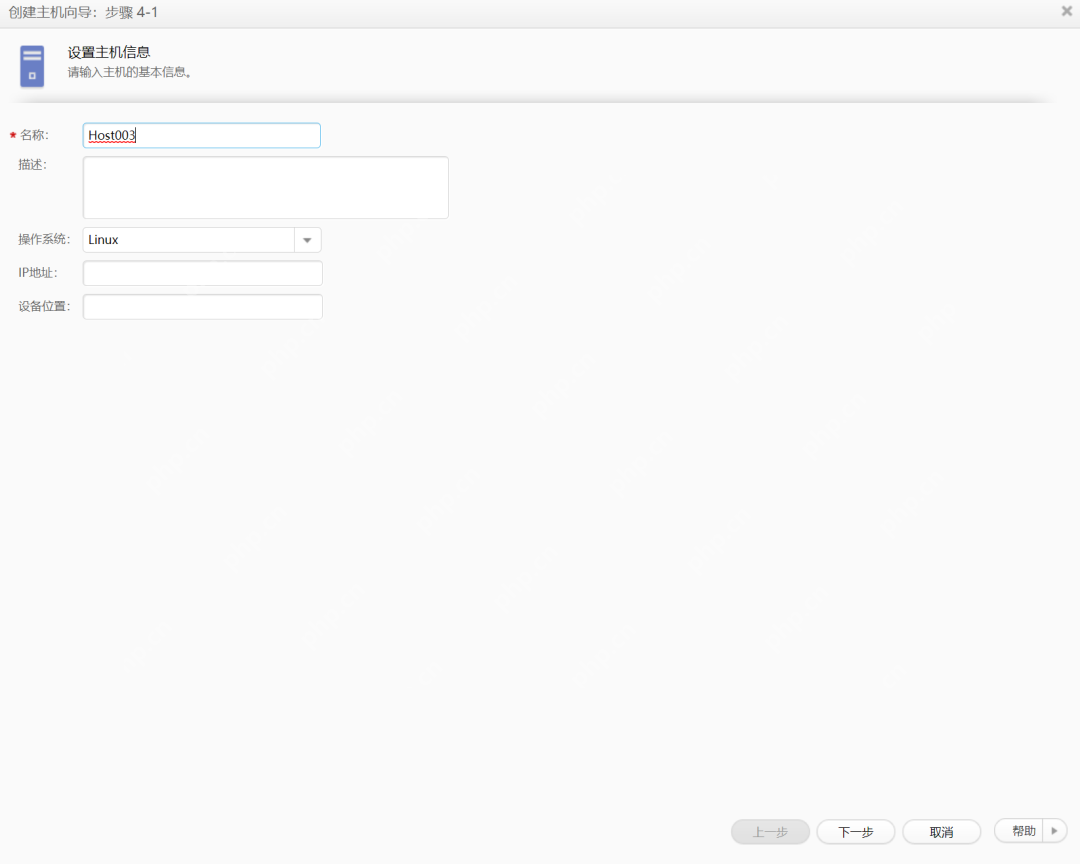
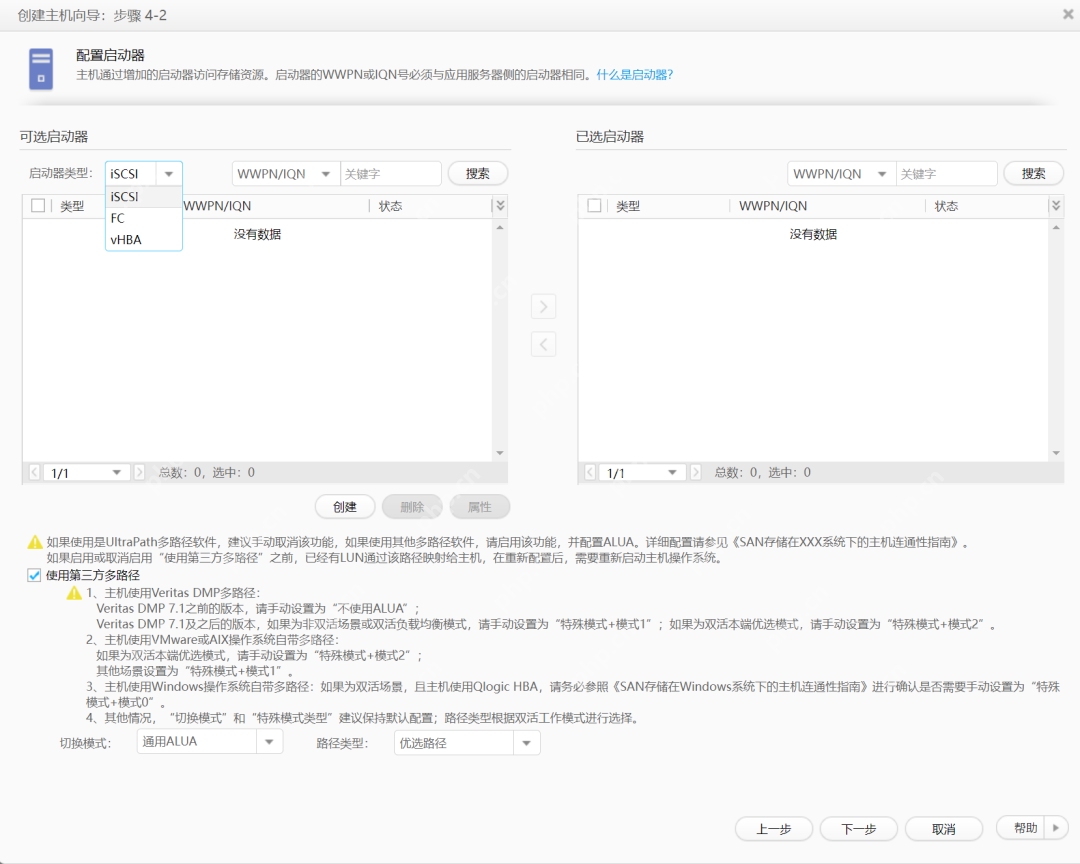
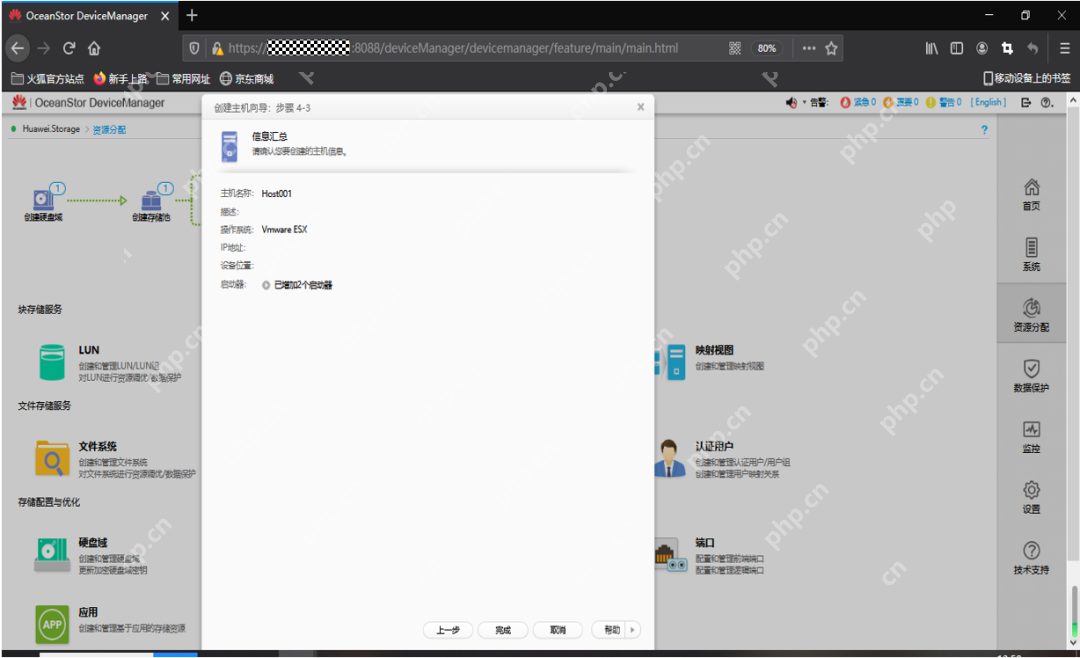
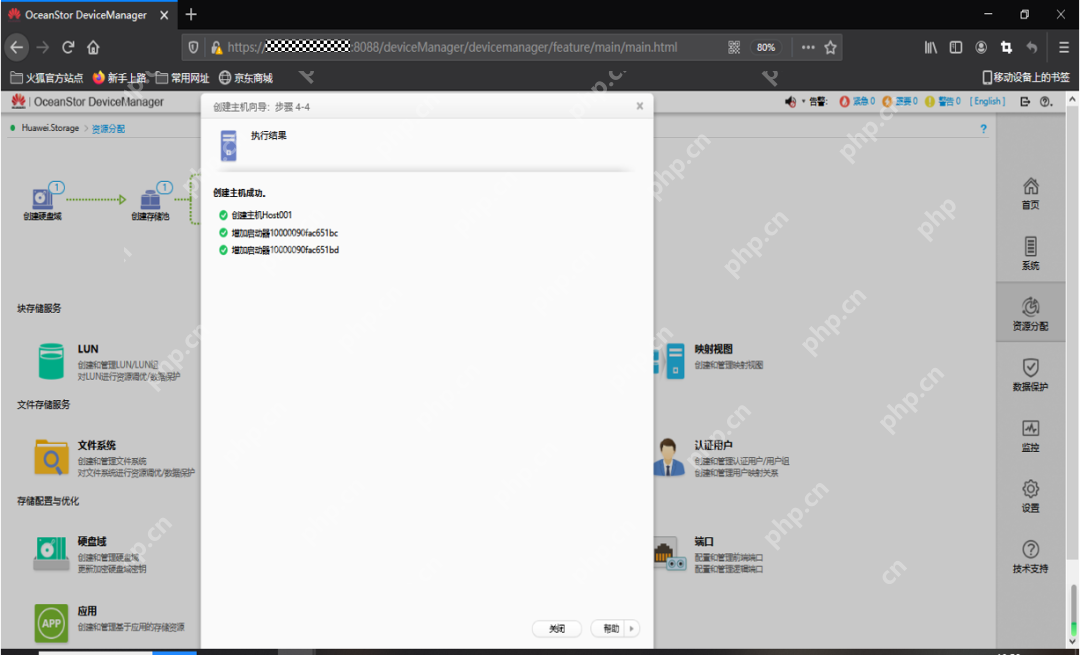
同样步骤创建另外几个主机
3.5 创建“主机组”
点“资源分配”,然后点“创建主机组”,将主机添加到同一主机组

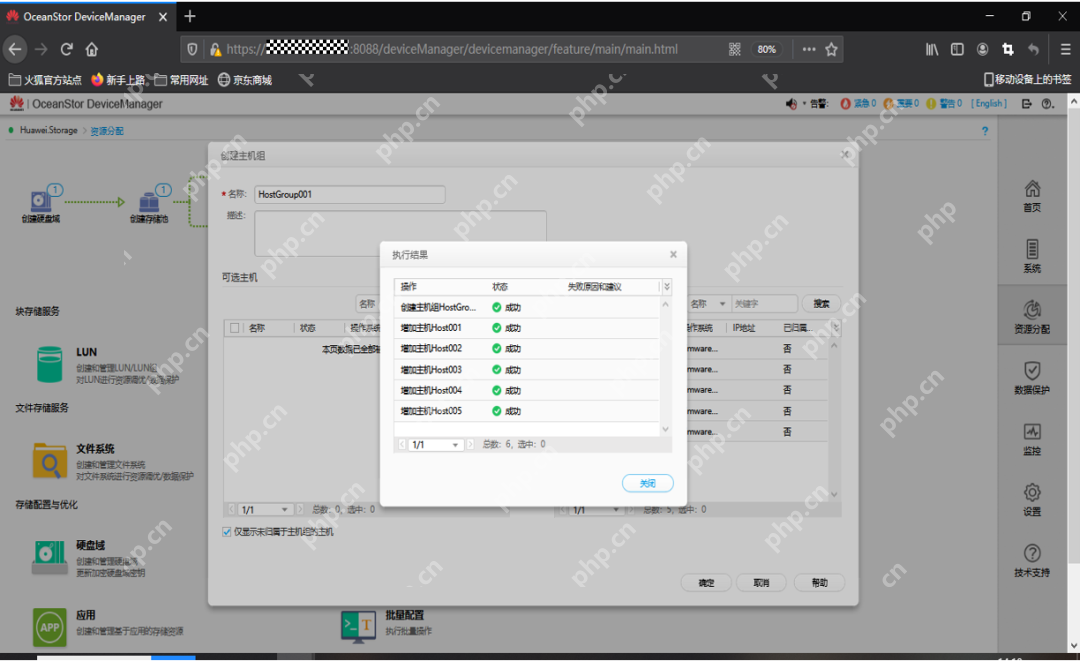
3.6 创建“LUN”
点“资源分配”,“创建LUN”,输入对应LUN 名称和对应存储池,以及容量
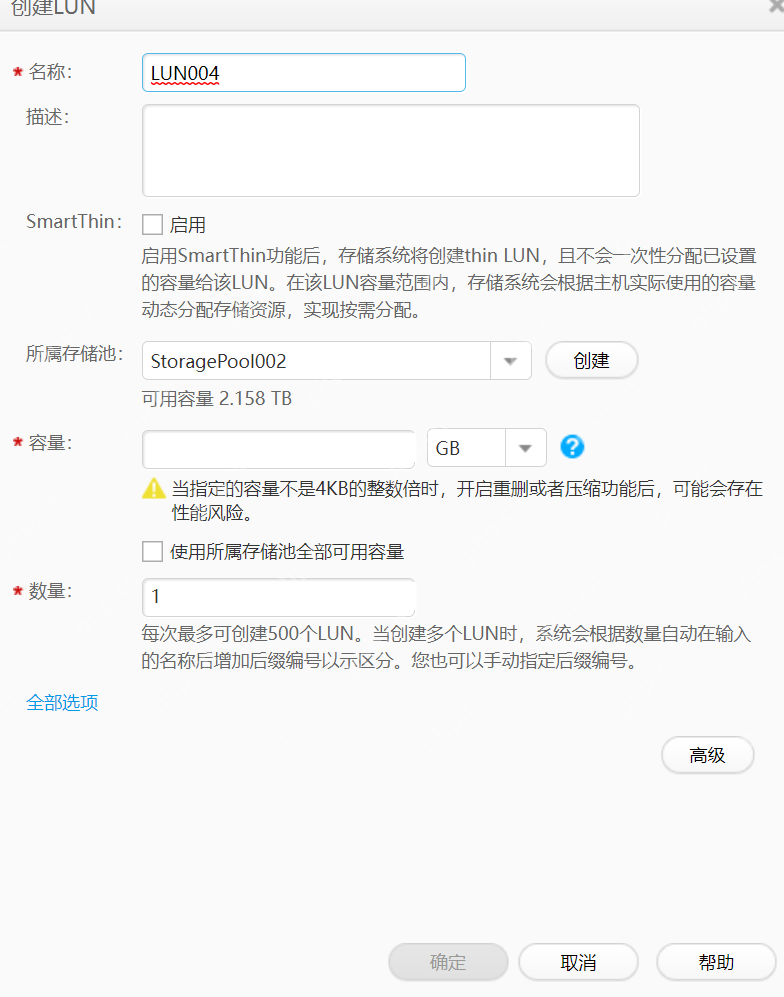
同样步骤创建另外两个LUN
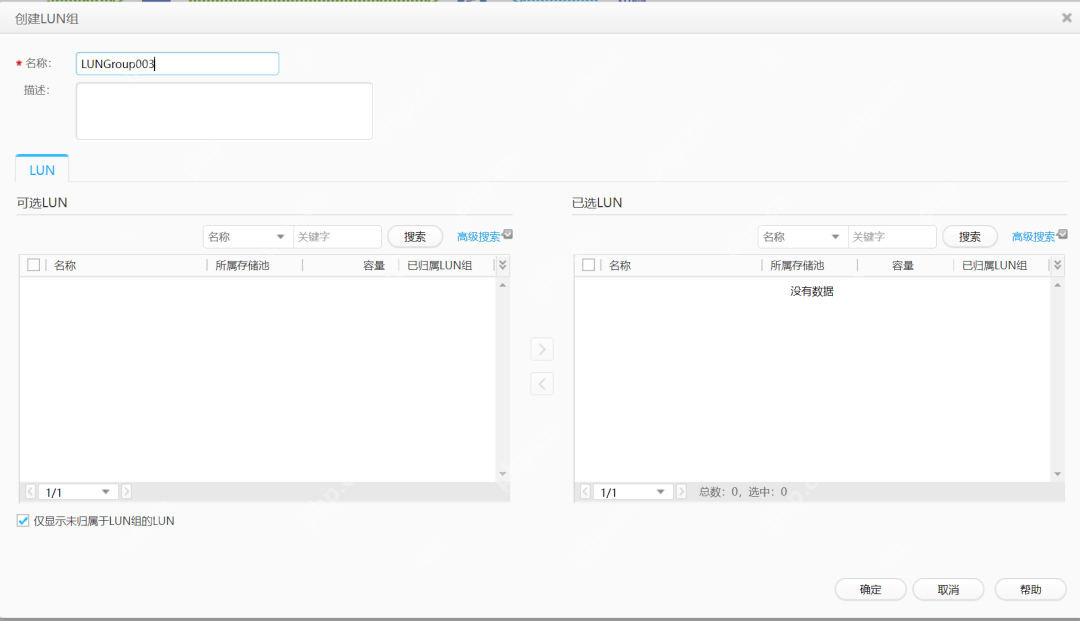
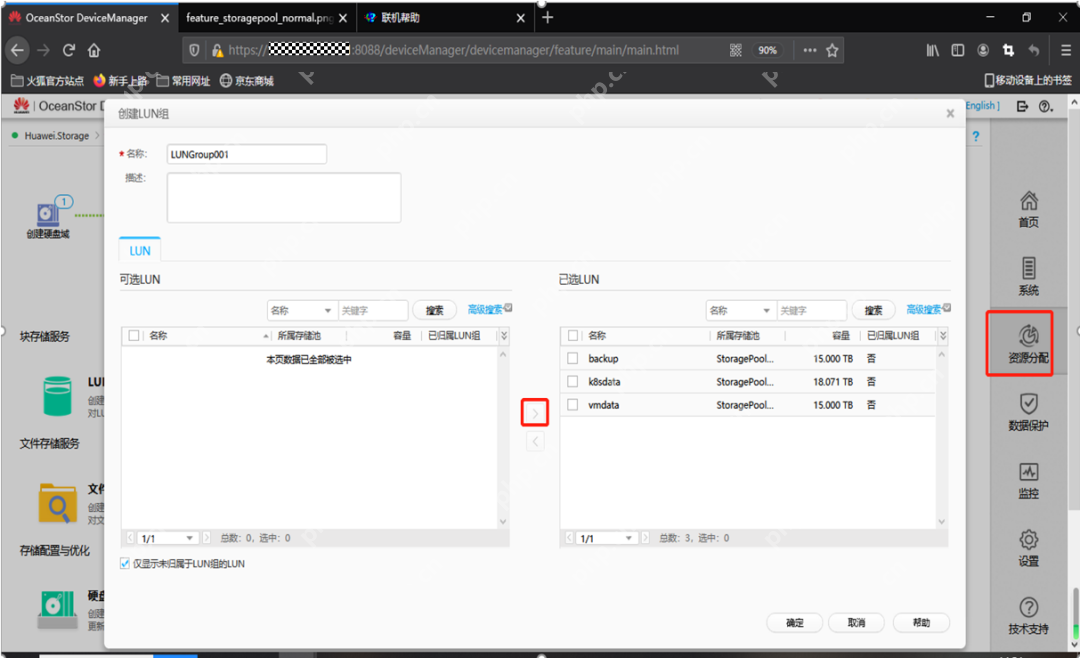
3.7 创建“LUN组”
点“资源分配”,点“创建LUN组”,选择对应的LUN
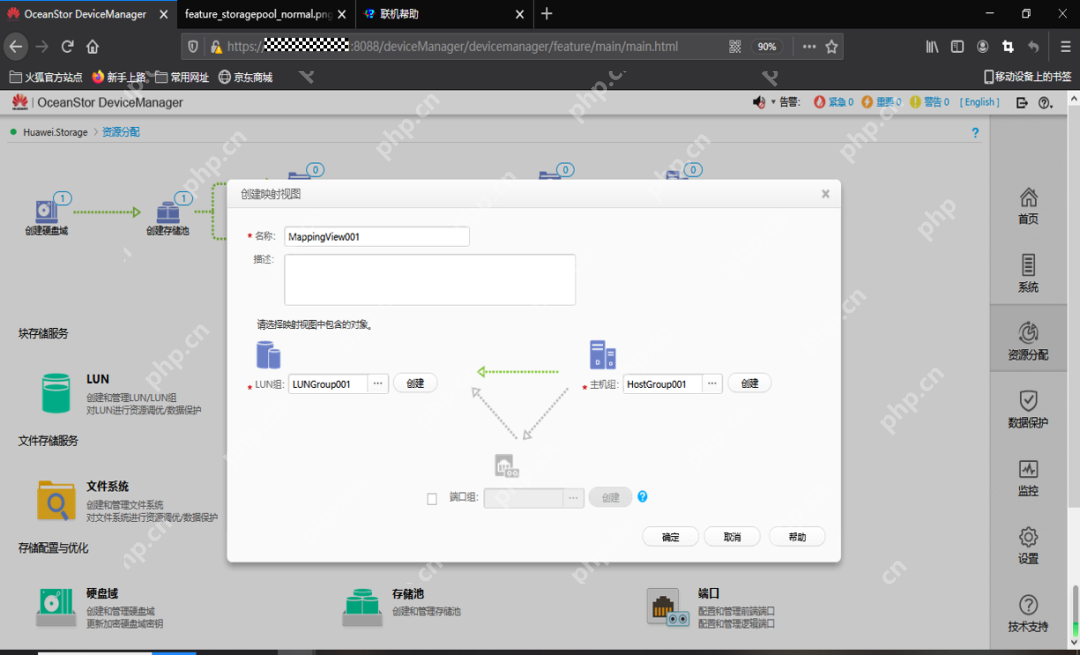
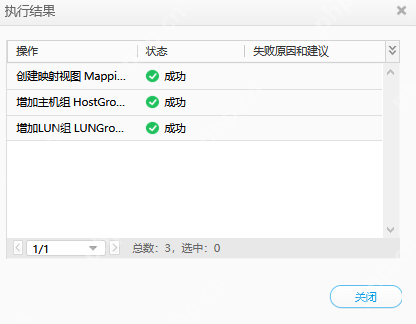
3.8 创建“映射视图”
点击“资源分配”,点击“创建映射视图”,选择对应的LUN组合主机组
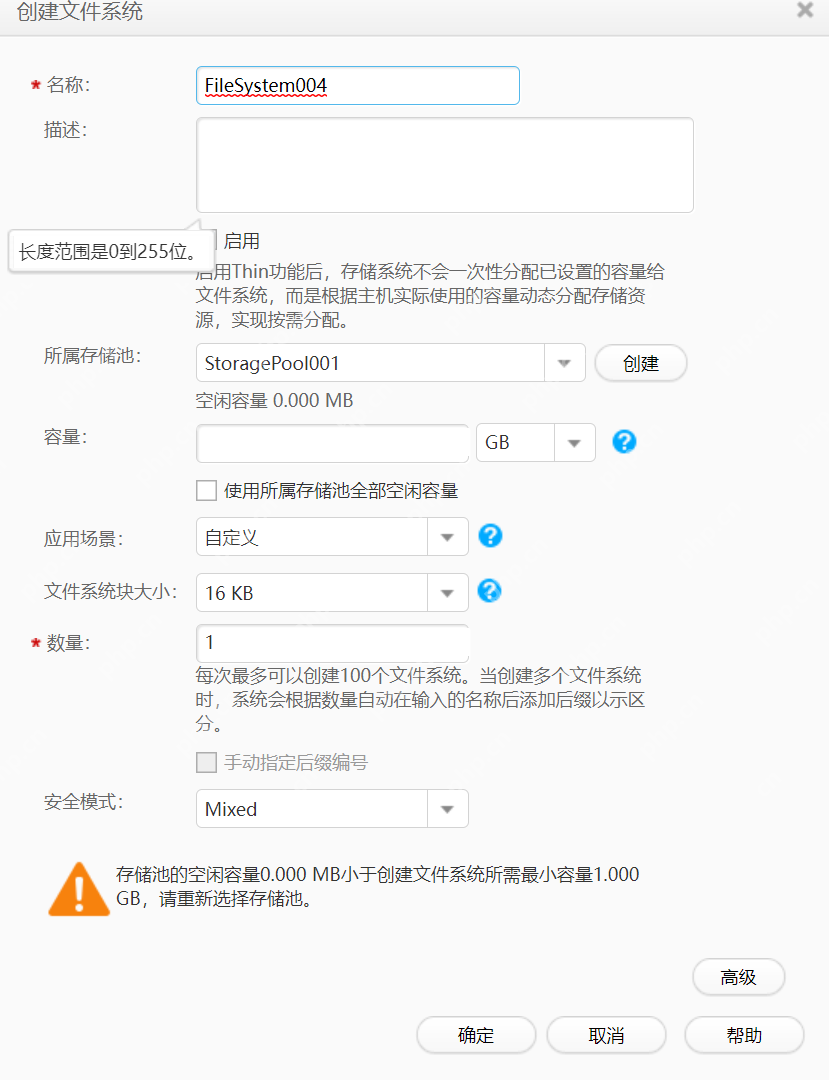
3.9 创建NAS
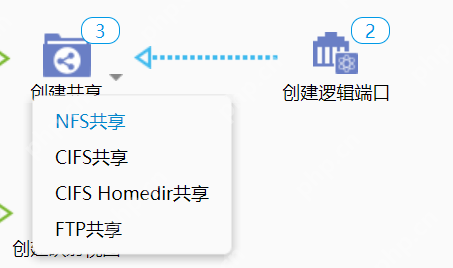
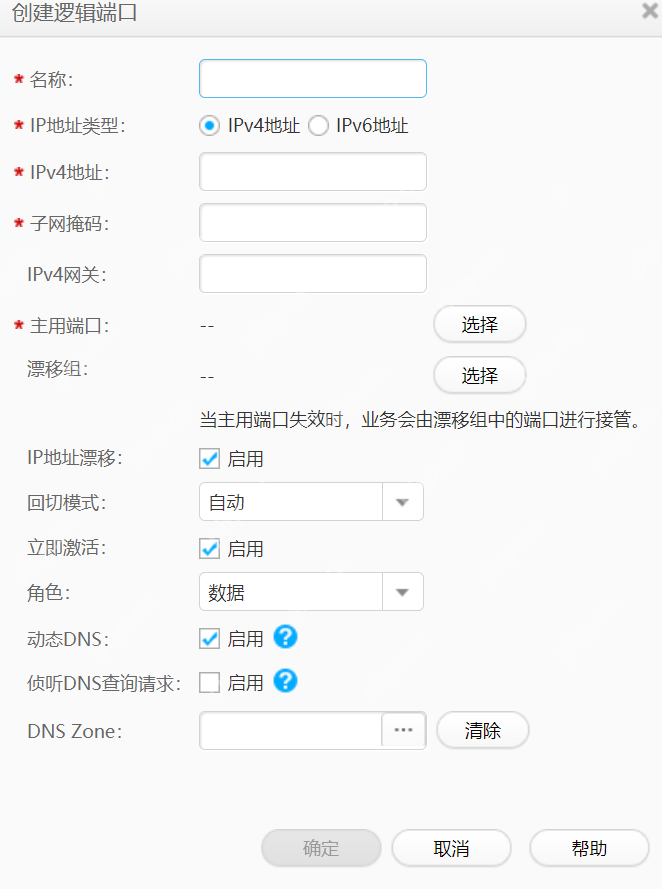
为NAS创建一个用于通信的IP
这就是一文给你讲明白,OceanStor 5310 V5存储实施方案!的全部内容了,希望以上内容对小伙伴们有所帮助,更多详情可以关注我们的菜鸟游戏和软件相关专区,更多攻略和教程等你发现!
专题合集
精彩合集,奇葩无下限相关文章


大家还在看
-
- DNF次元对决移爆炎突进好用吗
-
26-04-07
-

- 华夏千秋中白糖如何获取
-
26-04-07
-
- 燕云十六声裂石威流派有什么特点
-
26-04-07
-

- 三角洲s5隐秘制程归因拆解怎么通关
-
26-04-07
-

- 重返未来1999洛伦兹蝴蝶是否值得抽取
-
26-04-07