起点读书怎么批量删除书架里的书
时间:25-05-07
起点读书的用户在乘坐地铁或公交车时,常常会选择阅读电子小说来打发时间。起点读书提供了丰富的图书资源,吸引了大量用户。然而,当书架上积累了许多不再需要的书籍时,如何批量删除这些书籍呢?让我们一起来看看具体操作步骤。
免费影视、动漫、音乐、游戏、小说资源长期稳定更新! 👉 点此立即查看 👈
起点读书批量删除书架里的书的具体操作步骤
- 首先,启动起点读书app,进入主界面,点击右上角的三个点图标。如图箭头所示。
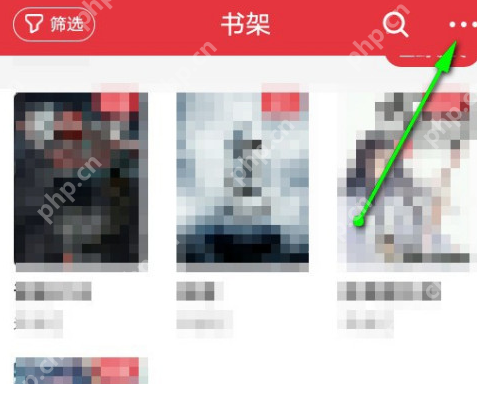
在弹出的下拉列表中,选择“批量管理”选项。
在批量管理页面中,点击书籍右下角的小圆圈进行勾选,也可以点击“全选”按钮。选择完毕后,点击下方的“删除”按钮。
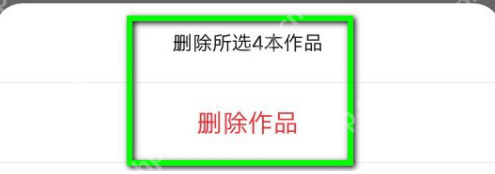
在底部弹出的对话框中,点击“删除作品”即可批量删除多本书籍。如图示例。
通过以上步骤,用户可以轻松地在起点读书中批量删除书架里的书籍,保持书架整洁。
这就是起点读书怎么批量删除书架里的书的全部内容了,希望以上内容对小伙伴们有所帮助,更多详情可以关注我们的菜鸟游戏和软件相关专区,更多攻略和教程等你发现!
专题合集
精彩合集,奇葩无下限相关文章


大家还在看
-

- 心之钥结局怎么解锁
-
26-04-09
-

- 中医正骨疗法包括什么
-
26-04-09
-

- 噬血代码2思念交汇之地成就奖杯如何做
-
26-04-09
-

- 灵兽大冒险蛮岳通关方法
-
26-04-09
-

- 盛世龙城新手如何玩
-
26-04-09