AMD显卡驱动安装教程
时间:25-05-08
显卡驱动对于充分利用电脑显卡性能至关重要。许多玩家因未安装驱动或驱动版本不匹配,导致游戏卡顿等问题。那么,该如何为amd显卡安装合适的驱动程序呢?
免费影视、动漫、音乐、游戏、小说资源长期稳定更新! 👉 点此立即查看 👈
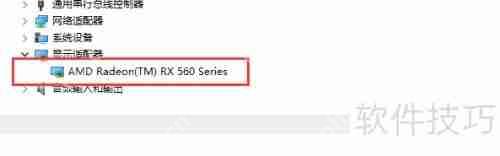
1、 首先,需要确认电脑中的显卡型号,可以通过设备管理器进行查看,如下图所示。
2、 然后,访问AMD显卡驱动下载页面,直接从官方网站下载驱动。

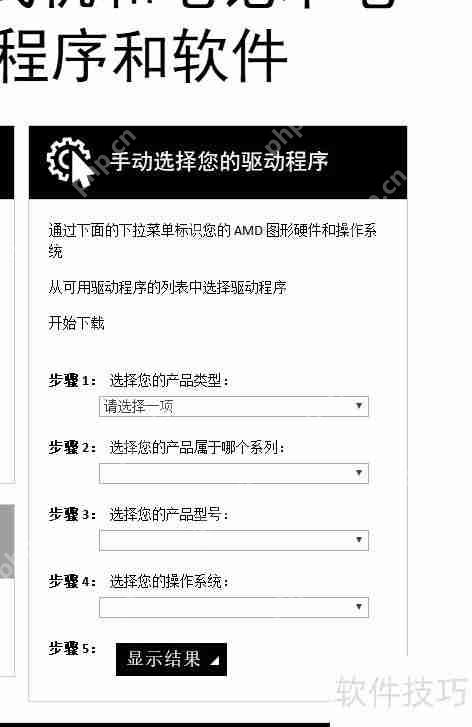
3、 在手动选择显卡驱动程序时,首先确定显卡类型,例如是台式机显卡还是笔记本显卡等。
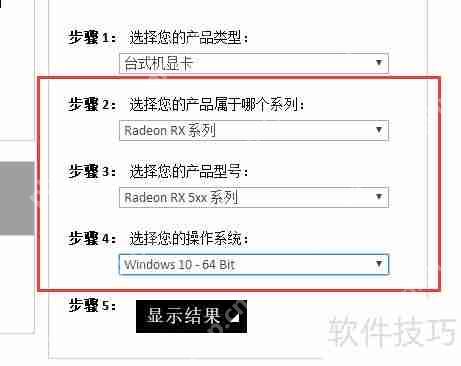
4、 接着,选择相应的显卡型号和电脑操作系统,如下图所示。
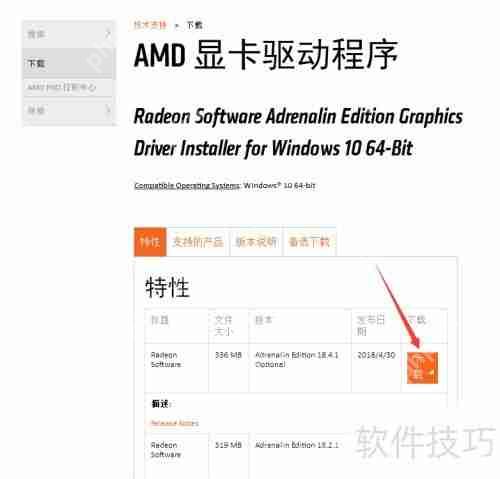
5、 点击显示结果,找到对应显卡的驱动程序,下载并安装即可完成操作。
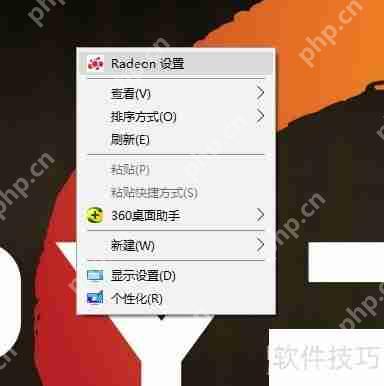
6、 显卡驱动安装成功后,右键点击桌面,即可进入显卡驱动程序界面。
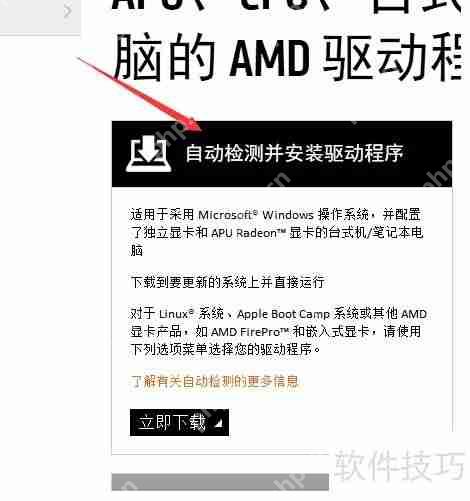
7、 我们还可以选择自动检测并安装驱动程序,如下图所示。
这就是AMD显卡驱动安装教程的全部内容了,希望以上内容对小伙伴们有所帮助,更多详情可以关注我们的菜鸟游戏和软件相关专区,更多攻略和教程等你发现!
专题合集
精彩合集,奇葩无下限相关文章


大家还在看
-

- 赛马娘台服黄金船养成攻略
-
26-04-07
-

- 赛马娘台服添加好友攻略
-
26-04-07
-

- 杀戮尖塔2佩尔之翼有什么用
-
26-04-07
-

- 宝可梦Pokopia海钓场栖息处怎么解锁
-
26-04-07
-

- 和平精英硬核舔包技巧是什么
-
26-04-07