使用远程管理工具连接VMware虚拟机
时间:25-05-08
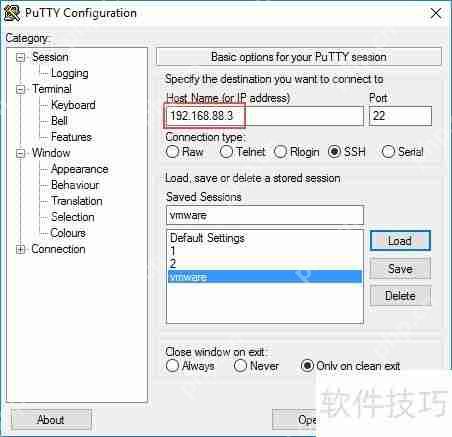
使用远程管理工具连接到vmware虚拟机的步骤如下:
免费影视、动漫、音乐、游戏、小说资源长期稳定更新! 👉 点此立即查看 👈
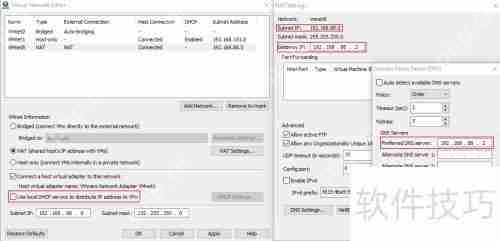
1、 首先,查看网关子网地址,进入菜单edit>virtual network editor。关闭VMware的DHCP功能,并配置DNS服务器。
2、 接着,查看网卡UUID,使用命令:nmcli con show;查看MAC地址,使用命令:nmcli device show。
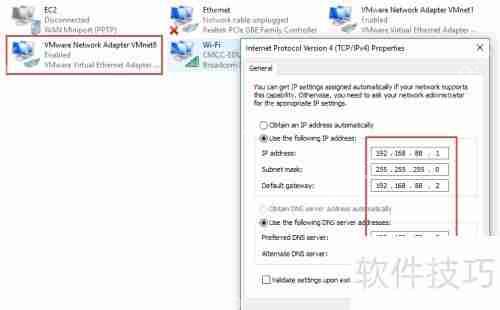
3、 设置主机的IP地址。
4、 编辑配置文件:/etc/sysconfig/network-scripts/ifcfg-enp0s3,以进行网络设置的修改。
5、 重启网络服务,使用命令:service network restart,以重新启动相关功能。
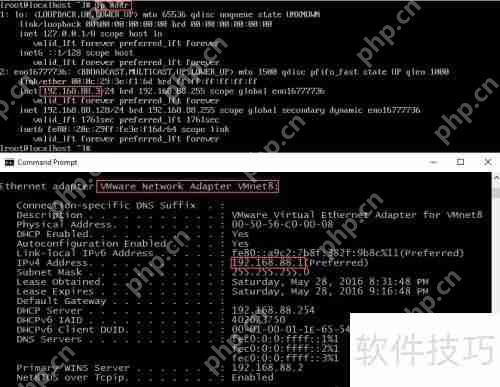
6、 检查设置是否成功,使用命令:ip addr,或者通过ipconfig /all查看主机IP信息,以确认网络配置状态。
7、 验证网络连接,尝试ping通虚拟机。
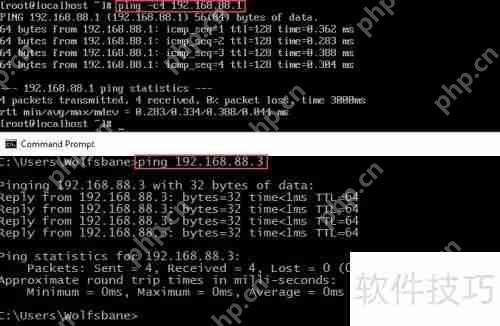
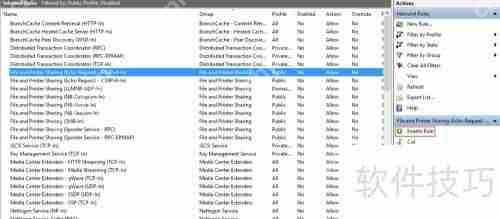
8、 如果主机无法ping通虚拟机,请检查防火墙的入站规则,确保已启用文件和打印机共享(Echo Request - ICMPv4-In)选项。这可能是导致通信失败的原因。
9、 关于自动化任务处理,参考批处理文件文档:https://www.php.cn/link/600a4d6403d3914e1e24b13808bd4bd4 vix-api的命令行工具vmrun的使用方法,包括各种参数和操作示例。
这就是使用远程管理工具连接VMware虚拟机的全部内容了,希望以上内容对小伙伴们有所帮助,更多详情可以关注我们的菜鸟游戏和软件相关专区,更多攻略和教程等你发现!
专题合集
精彩合集,奇葩无下限相关文章


大家还在看
-

- 《神火大陆》希尔神域第11层奇遇任务1攻略
-
26-04-01
-

- 金铲铲之战S17拉亚斯特技能费用介绍
-
26-04-01
-

- 金铲铲之战阿狸的光坏神器效果一览
-
26-04-01
-

- 《蓝色星原:旅谣》芃芃介绍
-
26-04-01
-

- 《无径之林》建筑雕像解锁条件介绍
-
26-04-01