excel奇数页怎么打印 打印奇数页方法详解
时间:25-05-10
如何在excel中仅打印奇数页?许多用户对此感到困惑。接下来,iefans小编将为大家详细讲解excel打印奇数页的方法,赶快来学习吧!
免费影视、动漫、音乐、游戏、小说资源长期稳定更新! 👉 点此立即查看 👈

4、选择【其他功能】选项;
推荐阅读Excel相关攻略:
如何在Excel中进行数据分析?Excel数据分析图文教程
如何在Excel中自定义折线图的XY轴?自定义XY轴的方法介绍
如何在Excel中制作表格?Excel制表格的步骤和方法

5、点击【打印顺序】选项;
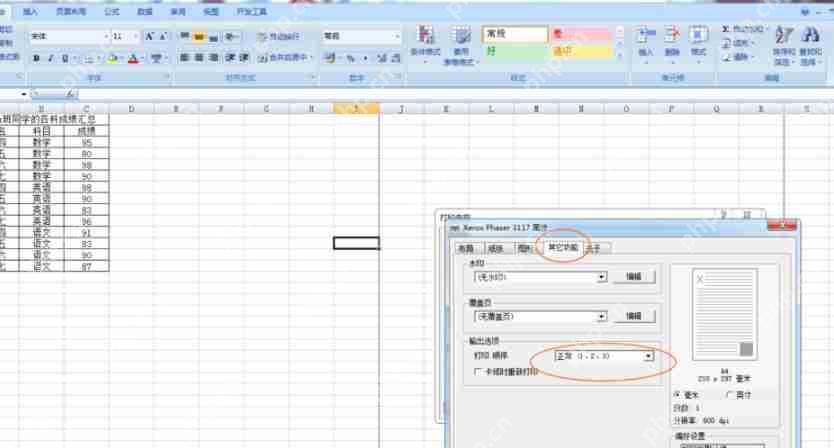
6、在“打印顺序”旁边的下拉菜单中,选择打印的奇偶页选项;

7、选择【打印奇数页】选项;

8、点击【确定】即可完成设置。

您喜欢小编为您带来的Excel打印奇数页的方法详解吗?希望对您有所帮助!更多相关内容请访问PHP中文网站的Excel专区。
这就是excel奇数页怎么打印 打印奇数页方法详解的全部内容了,希望以上内容对小伙伴们有所帮助,更多详情可以关注我们的菜鸟游戏和软件相关专区,更多攻略和教程等你发现!
专题合集
精彩合集,奇葩无下限相关文章


大家还在看
-

- 《神火大陆》希尔神域第11层奇遇任务1攻略
-
26-04-01
-

- 金铲铲之战S17拉亚斯特技能费用介绍
-
26-04-01
-

- 金铲铲之战阿狸的光坏神器效果一览
-
26-04-01
-

- 《蓝色星原:旅谣》芃芃介绍
-
26-04-01
-

- 《无径之林》建筑雕像解锁条件介绍
-
26-04-01