ps怎么安装插件?ps安装插件方法详解
时间:25-05-10
许多朋友对photoshop(ps)安装插件还不太熟悉,今天iefans小编将为大家详细讲解ps安装插件的方法,有需要的朋友赶紧来看吧!
免费影视、动漫、音乐、游戏、小说资源长期稳定更新! 👉 点此立即查看 👈
PS安装插件方法详解
1、首先,右键点击桌面上的PS快捷图标;
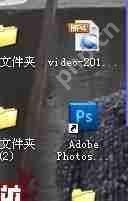
2、选择【属性】选项,然后点击【查找目标】;
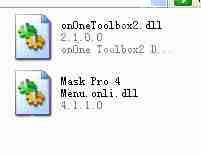
3、将你下载并解压后的插件文件进行复制;
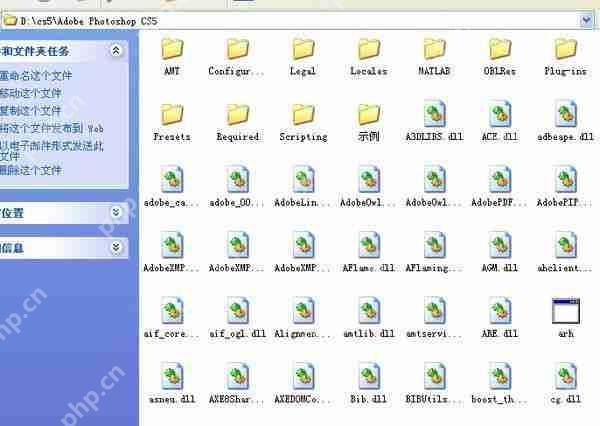
4、将这些文件复制到目标文件夹中;
PS相关攻略推荐:
如何在PS中将图片放大两倍_放大图片的两倍方法分享
如何在PS中使用钢笔工具绘制曲线_使用钢笔画曲线方法推荐
如何在PS中制作玻璃镜面效果_制作玻璃镜面效果方法介绍
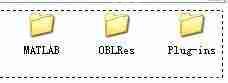
5、打开目标文件夹,解压插件文件,然后将文件复制到Plug-ins文件夹中即可完成安装。
这就是ps怎么安装插件?ps安装插件方法详解的全部内容了,希望以上内容对小伙伴们有所帮助,更多详情可以关注我们的菜鸟游戏和软件相关专区,更多攻略和教程等你发现!
专题合集
精彩合集,奇葩无下限相关文章


大家还在看
-

- 人体哪个器官耗能最少?最新解读支付宝蚂蚁庄园4月1日答案
-
26-04-01
-

- 电动牙刷长期使用伤牙吗?支付宝蚂蚁庄园2026.4.1答案详解
-
26-04-01
-

- 宋代毕昇发明的活字印刷术类型:详解支付宝蚂蚁新村2026答案
-
26-04-01
-

- 海葵刚出生时有几个触手?支付宝神奇海洋今日答案
-
26-04-01
-

- 胜利女神妮姬托比技能解析:新希望有哪些核心能力?
-
26-04-01