qq邮箱怎么发送文档?发送文档的方法介绍
时间:25-05-10
对于一些朋友来说,如何通过qq邮箱发送文档可能还不太清楚。今天,iefans小编将为大家详细介绍这一过程,有需要的朋友不妨一起来看看吧!
免费影视、动漫、音乐、游戏、小说资源长期稳定更新! 👉 点此立即查看 👈
 首先,简单的一步就是下载并安装QQ邮箱,然后从桌面启动它。
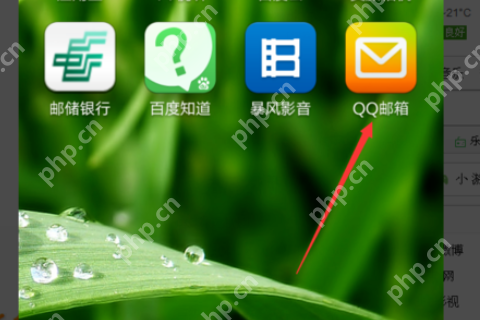 启动后,选择QQ邮箱。
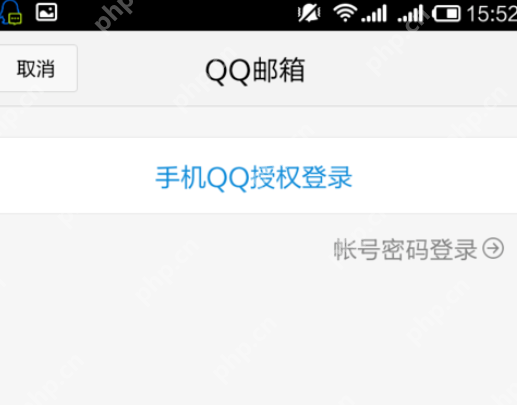
 接下来,选择使用QQ进行授权登录。
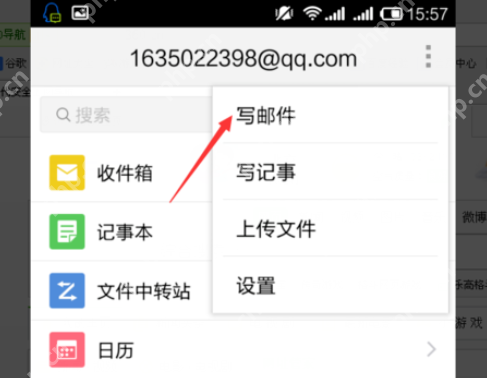
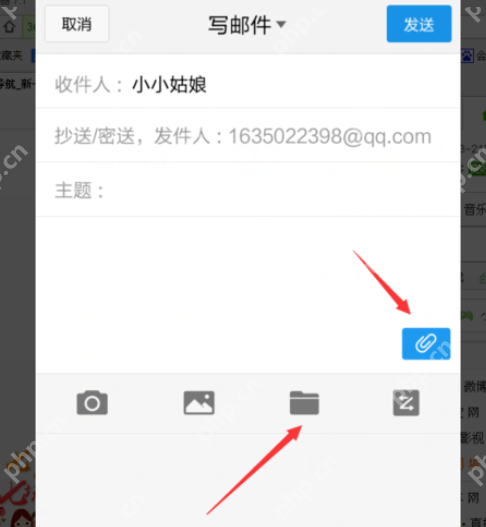
 登录后,你会进入主页,点击右上角的选项,选择“写邮件”。
 这样就可以进行下一步了,首先添加收件人,只能从QQ好友中选择。
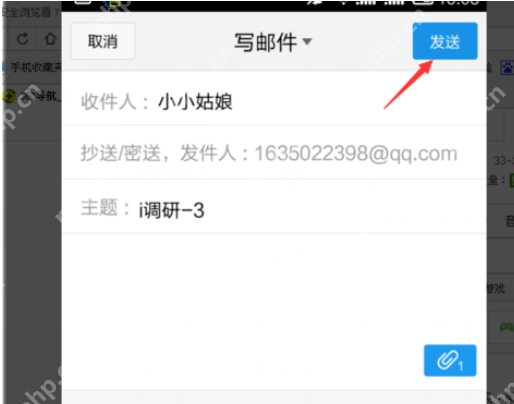 然后,点击蓝色圆圈来选择要发送的文件。
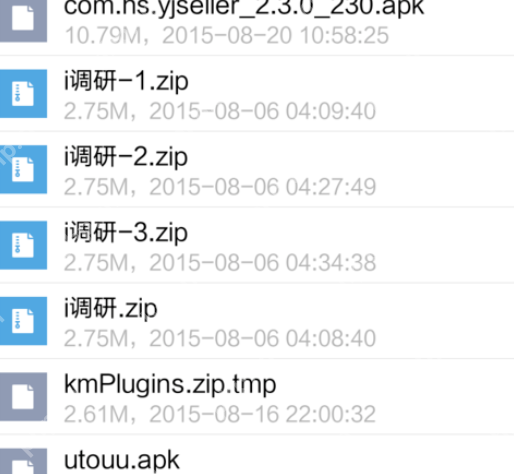 最后,大功告成,点击“发送”按钮即可。
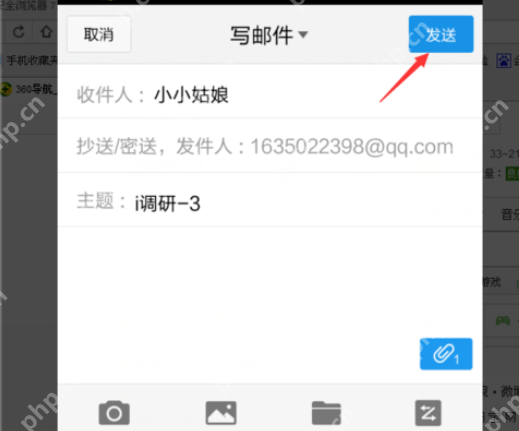 各位朋友们,阅读完以上详细指南,是不是都明白了呢?
QQ邮箱相关攻略推荐:
如何在QQ邮箱中设置签名?QQ邮箱签名设置方法
如何更改QQ邮箱的用户名?QQ邮箱用户名更改指南
QQ邮箱中删除的邮件如何找回?QQ邮箱删除邮件恢复方法
这就是qq邮箱怎么发送文档?发送文档的方法介绍的全部内容了,希望以上内容对小伙伴们有所帮助,更多详情可以关注我们的菜鸟游戏和软件相关专区,更多攻略和教程等你发现!
专题合集
精彩合集,奇葩无下限相关文章


大家还在看
-

- 仙逆H5马良飞剑用什么法宝
-
26-04-07
-

- 小小梦魇第4章怎么过-第四章全流程图文攻略
-
26-04-07
-
- 红色沙漠红色噩梦BOSS怎么打-红色噩梦BOSS打法技巧分享
-
26-04-07
-
- 炉石传说酒馆战棋新随从绿色多彩幼龙效果介绍
-
26-04-07
-

- 红色沙漠前期怎么获得橡胶-前期获得橡胶方法介绍
-
26-04-07