途牛旅游怎么注销账号?注销账号详细步骤介绍
时间:25-05-10
许多用户在使用途牛旅游时会遇到如何注销账号的问题,本文将为您提供详细的注销步骤,希望对您有所帮助!
免费影视、动漫、音乐、游戏、小说资源长期稳定更新! 👉 点此立即查看 👈

以下是途牛旅游注销账号的具体步骤:
1、首先,启动并打开途牛旅行应用。

2、接着,点击界面下方的“我的”,然后进入设置选项。
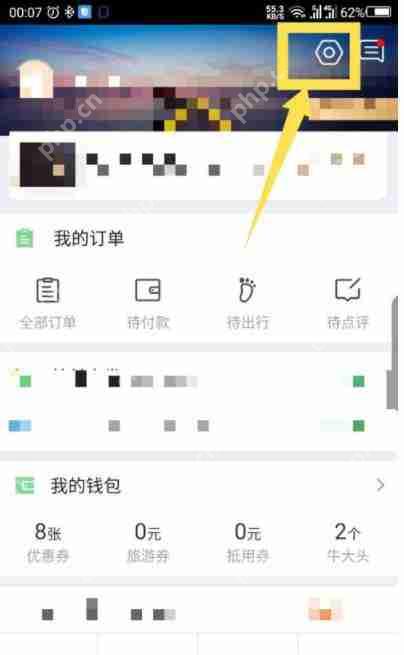
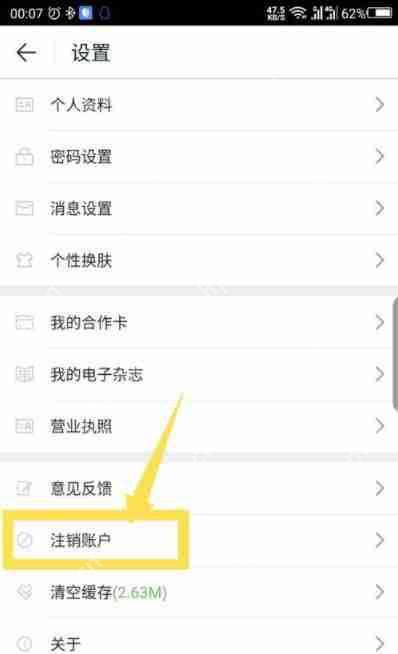
3、在设置菜单中,找到并点击“注销账户”选项。
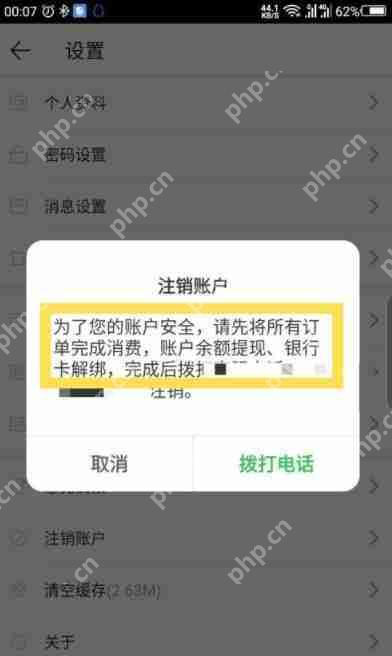
4、弹出对话框后,选择“拨打电话”。
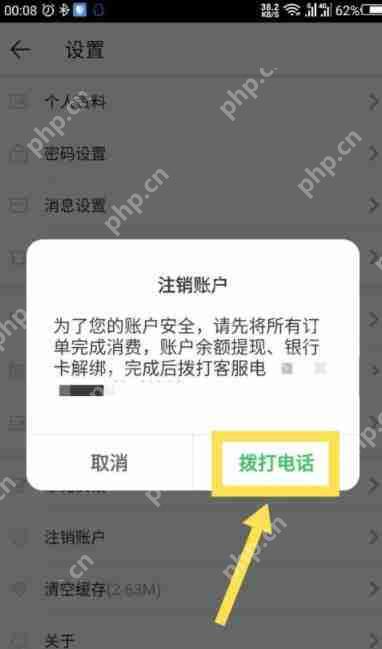
5、然后,您可以通过电话与客服联系,告知他们您希望注销账号。
途牛旅游相关攻略推荐:
途牛旅游如何注销账号_账号注销方法说明
途牛旅游如何修改手机号码_修改手机号码的方法说明
途牛旅游APP预定目的地WiFi详细操作步骤
您是否喜欢本文提供的途牛旅游注销账号的详细步骤?希望这些信息能对您有所帮助。更多相关内容请访问PHP中文网站途牛旅游专区。
这就是途牛旅游怎么注销账号?注销账号详细步骤介绍的全部内容了,希望以上内容对小伙伴们有所帮助,更多详情可以关注我们的菜鸟游戏和软件相关专区,更多攻略和教程等你发现!
专题合集
精彩合集,奇葩无下限相关文章


大家还在看
-

- 神界原罪2全通用技能解析:从入门到精通的实用指南
-
26-03-29
-

- 鹅鸭杀正义使者技能详解:角色玩法与实战技巧
-
26-03-29
-

- 战地6冲锋击杀窍门:6大突击运用技巧详解
-
26-03-29
-

- 迷途鲸年兽藏身处位置与寻找攻略
-
26-03-29
-

- 魔法工艺全法术解析:15种魔法技能详解
-
26-03-29