WordPress如何不用插件清除缓存-WordPress不用插件清除缓存的方法
时间:25-05-10
wordpress网站缓存清除方法详解:无需插件也能轻松搞定!
免费影视、动漫、音乐、游戏、小说资源长期稳定更新! 👉 点此立即查看 👈
网站内容更新后,缓存有时会造成显示延迟。本文将介绍几种无需插件即可清除WordPress缓存的方法,助您快速解决此问题。
摆脱缓存,无需插件!四种WordPress缓存清除方法
方法一:手动删除缓存文件
- 使用FTP工具连接您的网站服务器。
- 找到WordPress根目录(通常为public_html/wp-content/)。
- 查找名为“cache”的文件夹(如果不存在,则表示缓存由插件或主题自动处理,此方法无效)。
- 删除“cache”文件夹中的所有文件。
方法二:利用.htaccess文件强制刷新
- 打开网站根目录下的.htaccess文件。
- 在文件末尾添加以下代码:
<IfModule mod_expires.c>ExpiresActive OnExpiresDefault "access plus 0 seconds"</IfModule>登录后复制
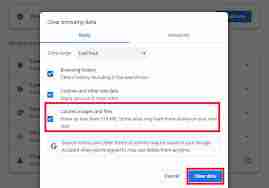

此方法禁用浏览器缓存,每次访问都将重新加载页面。请谨慎使用,因为完全禁用缓存可能影响网站性能。
方法三:WordPress后台操作刷新规则
- 登录WordPress后台。
- 找到左侧菜单中的“设置”,点击“永久链接”。
- 不做任何修改,直接点击“保存更改”。此操作将更新网站重写规则,从而间接清除缓存。
方法四:浏览器强制刷新
按下Ctrl+F5 (Windows) 或 Command+Shift+R (Mac) 强制浏览器重新加载页面,忽略本地缓存。此方法仅清除当前页面的缓存,无法清除整个网站的缓存。
选择适合您情况的方法,确保您的WordPress网站内容及时更新并准确显示! 不同方法适用于不同场景,您可以根据实际需求选择合适的方式。
这就是WordPress如何不用插件清除缓存-WordPress不用插件清除缓存的方法的全部内容了,希望以上内容对小伙伴们有所帮助,更多详情可以关注我们的菜鸟游戏和软件相关专区,更多攻略和教程等你发现!
专题合集
精彩合集,奇葩无下限相关文章


大家还在看
-

- 《神火大陆》希尔神域第11层奇遇任务1攻略
-
26-04-01
-

- 金铲铲之战S17拉亚斯特技能费用介绍
-
26-04-01
-

- 金铲铲之战阿狸的光坏神器效果一览
-
26-04-01
-

- 《蓝色星原:旅谣》芃芃介绍
-
26-04-01
-

- 《无径之林》建筑雕像解锁条件介绍
-
26-04-01