哔哩哔哩小窗口播放怎么设置 哔哩哔哩小窗口播放设置的方法
时间:25-05-12
还在为b站视频无法小窗播放而烦恼吗?别担心!这篇教程将手把手教你如何轻松设置b站小窗播放功能,让你在刷视频的同时,高效处理其他事情。
免费影视、动漫、音乐、游戏、小说资源长期稳定更新! 👉 点此立即查看 👈

B站小窗播放设置步骤:
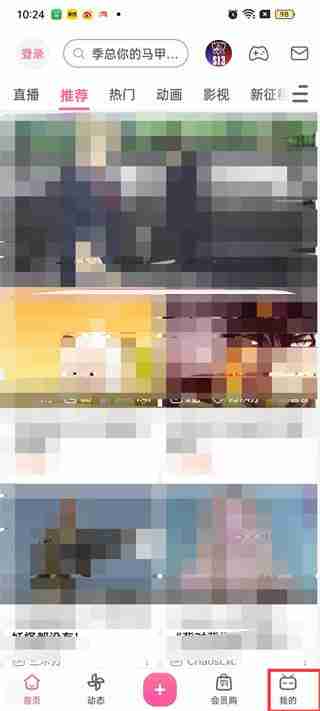
- 打开B站App并进入“我的”页面: 首先,打开哔哩哔哩客户端,点击右下角的“我的”选项卡。
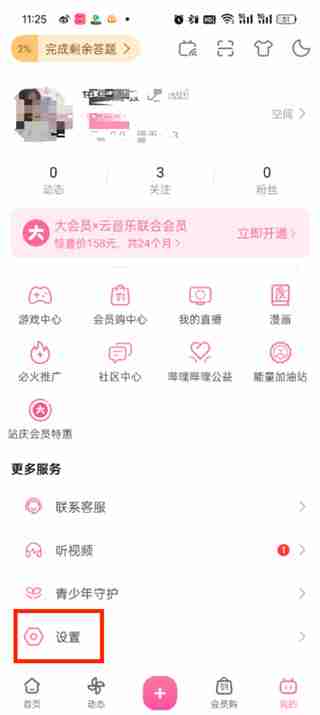
- 进入设置页面: 在“我的”页面向下滑动,找到并点击“设置”按钮。
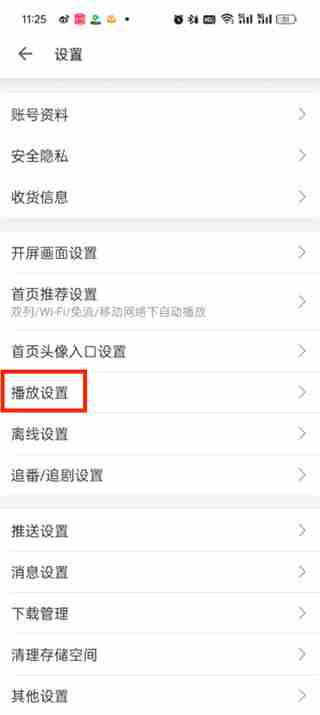
- 进入播放设置: 在设置页面中,找到并点击“播放设置”选项。
- 开启小窗播放: 找到“小窗播放/后台听视频设置”选项并点击进入。
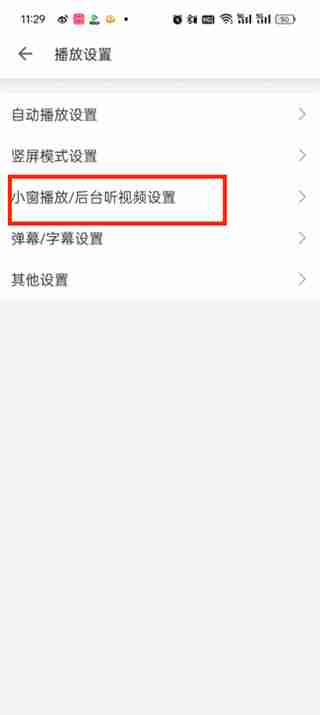
- 选择小窗播放模式: 最后,根据您的需求,选择“应用外自动小窗播放”或“应用内自动小窗播放”即可开启小窗播放功能。
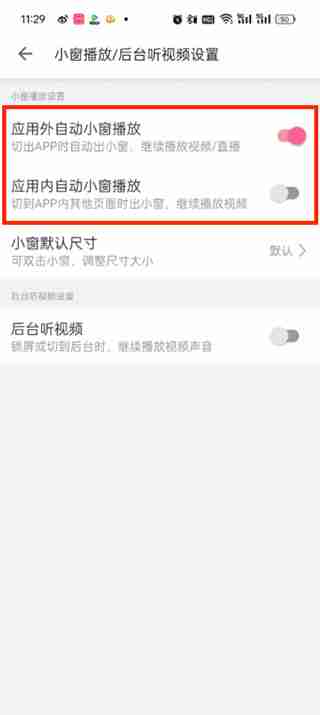
现在,您可以尽情享受B站小窗播放带来的便捷体验了!
这就是哔哩哔哩小窗口播放怎么设置 哔哩哔哩小窗口播放设置的方法的全部内容了,希望以上内容对小伙伴们有所帮助,更多详情可以关注我们的菜鸟游戏和软件相关专区,更多攻略和教程等你发现!
专题合集
精彩合集,奇葩无下限相关文章


大家还在看
-
- 红色沙漠前期怎么获得褪色阿比斯神器-前期获得褪色阿比斯神器方法介绍
-
26-04-07
-

- 质量拉胯!知名游改电影《8号出口》IGN仅给出5分
-
26-04-07
-
- 红色沙漠稀有矿石在哪里获得-稀有矿石采矿点位置介绍
-
26-04-07
-

- 蔚蓝档案桐生桔梗怎么介绍
-
26-04-07
-

- 鸣潮2.4前瞻直播何时开启
-
26-04-07