极米投影仪模糊怎么调 极米投影仪怎么调整屏幕大小
时间:25-05-12
投影仪对焦模糊?别慌!本文教你轻松解决极米投影仪模糊问题,并附带屏幕大小和亮度调节技巧。
免费影视、动漫、音乐、游戏、小说资源长期稳定更新! 👉 点此立即查看 👈
极米投影仪模糊如何调整?
手动对焦: 找到投影仪镜头旁的手动调焦环,轻轻旋转,仔细观察屏幕,直至画面清晰。从中心向外调整,确保画面每个角落都清晰锐利。
自动对焦: 如果你的极米投影仪支持自动对焦,开机后等待片刻,让智能系统自动完成对焦。如果效果不理想,再进行手动微调。
如何调整极米投影仪屏幕大小?
变焦功能: 利用投影仪的变焦功能调节画面大小。通过改变投影仪与屏幕的距离,在0.3-1.0倍范围内调整图像尺寸。
物理调整: 调整投影仪位置或更换不同尺寸的投影幕布,直接改变投影区域大小。
梯形校正: 使用梯形校正功能修正因角度问题造成的画面变形,间接影响画面大小。如果无法自动校正,则需要手动调整投影仪位置(上下或左右移动)。
智能设置: 使用遥控器上的“宽高比”按钮,快速切换不同的显示比例,满足不同观看需求。
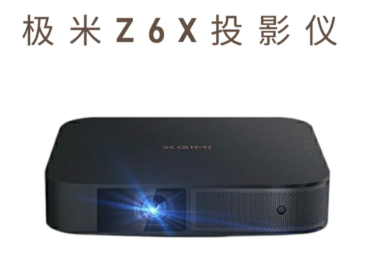
如何调整极米投影仪亮度?
如果投影仪亮度过低,请检查是否处于节能或低亮度模式。进入投影仪设置菜单,将灯泡模式切换到标准或高亮度模式即可。
这就是极米投影仪模糊怎么调 极米投影仪怎么调整屏幕大小的全部内容了,希望以上内容对小伙伴们有所帮助,更多详情可以关注我们的菜鸟游戏和软件相关专区,更多攻略和教程等你发现!
专题合集
精彩合集,奇葩无下限相关文章


大家还在看
-
- 赛马娘台服黄金船养成攻略
-
26-04-07
-

- 赛马娘台服添加好友攻略
-
26-04-07
-
- 杀戮尖塔2佩尔之翼有什么用
-
26-04-07
-
- 宝可梦Pokopia海钓场栖息处怎么解锁
-
26-04-07
-
- 和平精英硬核舔包技巧是什么
-
26-04-07