AutoCAD2018删除整体的一部分的具体步骤
时间:25-05-12
autocad 2018高效删除对象方法详解
免费影视、动漫、音乐、游戏、小说资源长期稳定更新! 👉 点此立即查看 👈
许多用户在AutoCAD 2018中删除整体部分对象时感到困惑。本文将详细讲解这一操作,助您快速掌握技巧。
第一步:启动修剪命令
输入修剪命令“TR”,然后连续按下两次Enter键。
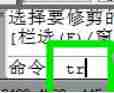
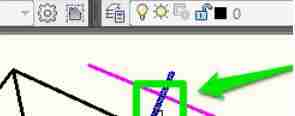
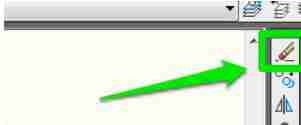
通过以上步骤,您可以高效地删除AutoCAD 2018中的部分对象。 请注意,连续两次按下Enter键是正确执行此操作的关键。
这就是AutoCAD2018删除整体的一部分的具体步骤的全部内容了,希望以上内容对小伙伴们有所帮助,更多详情可以关注我们的菜鸟游戏和软件相关专区,更多攻略和教程等你发现!
专题合集
精彩合集,奇葩无下限相关文章


大家还在看
-

- 魔法工艺手游版如何掀起 AI 挑战热潮
-
26-04-07
-

- 《Heartopia》中所有彩蛋寻找位置
-
26-04-07
-
- 高端游戏电脑价格创新高,但你其实并不需要它
-
26-04-07
-

- 河图寻仙记如何布阵
-
26-04-07
-

- 原神莉奈娅圣遗物怎么选
-
26-04-07