掌握Photoshop修复画笔工具:轻松修复图像瑕疵
本文将详细讲解photoshop修复画笔工具的使用方法,助您轻松修复图像中的瑕疵。
免费影视、动漫、音乐、游戏、小说资源长期稳定更新! 👉 点此立即查看 👈
图1:修复画笔工具操作示例
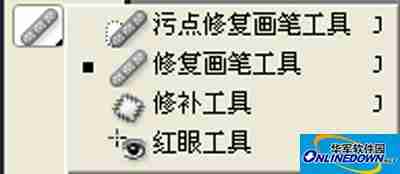
步骤详解:
选择工具: 首先,在工具箱中选择“修复画笔工具”。
设置画笔参数: 在选项栏中,点击画笔样本设置画笔大小、硬度等参数。 “模式”菜单中可以选择混合模式,例如“替换”模式可以保留原始图像的杂色、颗粒和纹理。 “取样”选项使用当前图像像素,而“图案”选项则使用预设图案像素。选择“图案”后,需在“图案”调板中选择具体的图案。
对齐选项: 勾选“对齐”选项,可在连续采样时保持采样点位置,即使松开鼠标按键也是如此。 取消勾选则每次重新绘制时,都将使用起始采样点的像素。
取样范围: “对所有图层取样”选项启用时,将从所有可见图层取样;禁用时,仅从当前活动图层取样。
设置取样点: 在取样模式下,按住Alt键并单击图像区域,即可设置取样点。
修复图像: 在图像区域拖动鼠标,松开鼠标按钮时,样本像素将与现有像素融合。状态栏会显示融合过程的状态。
图2:修复画笔工具属性栏

此图展示了修复画笔工具的属性栏以及污点修复画笔工具的相关属性设置。 通过灵活运用这些设置,您可以更精准地修复图像瑕疵,获得最佳效果。
这就是photoshop修复画笔工具的全部内容了,希望以上内容对小伙伴们有所帮助,更多详情可以关注我们的菜鸟游戏和软件相关专区,更多攻略和教程等你发现!
专题合集
精彩合集,奇葩无下限相关文章


大家还在看
-

- 鹅鸭杀中立控场技巧:掌控全场的三个核心方法
-
26-03-28
-
- 王者荣耀孙膑出装攻略:辅助装搭配与核心玩法解析
-
26-03-28
-
- 京剧四大名旦之一是谁?详解艺术家的成就与地位
-
26-03-28
-

- DNF助手雪球活动攻略:5个必知要点与注意事项
-
26-03-28
-
- 我的世界正版账号购买指南:安全平台与选购方法
-
26-03-28