鲁大师设置任务栏显示温度的操作流程
时间:25-05-12
轻松查看电脑温度:鲁大师任务栏温度显示设置指南
免费影视、动漫、音乐、游戏、小说资源长期稳定更新! 👉 点此立即查看 👈
许多用户在使用鲁大师时,希望能便捷地查看电脑温度。本文将详细指导您如何在鲁大师中设置任务栏温度显示,让您随时掌握电脑运行状态。
- 运行鲁大师程序,点击右上角的“设置”按钮进入设置界面。
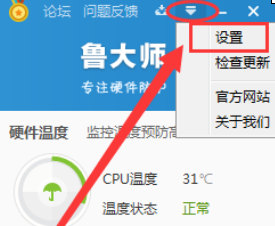
- 在设置界面中,找到并点击相关的设置选项(具体位置可能因鲁大师版本略有不同,请仔细查找)。
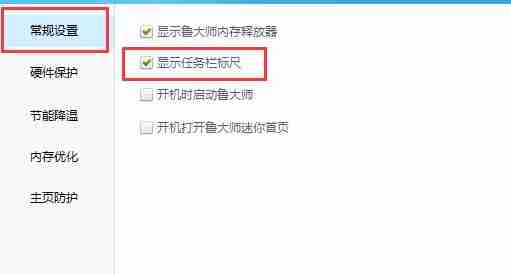
通过以上简单的步骤,您就能在鲁大师任务栏中显示CPU和GPU温度等关键信息,方便快捷地监控电脑运行状态。 请注意,具体设置选项名称可能因鲁大师版本而略有不同,但整体操作流程基本一致。
这就是鲁大师设置任务栏显示温度的操作流程的全部内容了,希望以上内容对小伙伴们有所帮助,更多详情可以关注我们的菜鸟游戏和软件相关专区,更多攻略和教程等你发现!
专题合集
精彩合集,奇葩无下限相关文章


大家还在看
-

- 杀戮尖塔2全角色背景故事与剧情深度解析
-
26-03-27
-

- 坦克世界账号购买平台推荐与挑选攻略
-
26-03-27
-

- 魔兽世界12.0前夕冰法天赋加点全攻略
-
26-03-27
-

- 对决剑之川外攻队进阶指南:玩法与阵容搭配攻略
-
26-03-27
-

- 魔兽世界12.0前夕:酒仙武僧天赋加点指南
-
26-03-27