Classin如何关闭新消息通知 Classin关闭新消息通知教程
时间:25-05-12
学会轻松关闭classin新消息通知!本文将手把手教你如何快速关闭classin烦人的新消息提示,从此告别信息轰炸。
免费影视、动漫、音乐、游戏、小说资源长期稳定更新! 👉 点此立即查看 👈
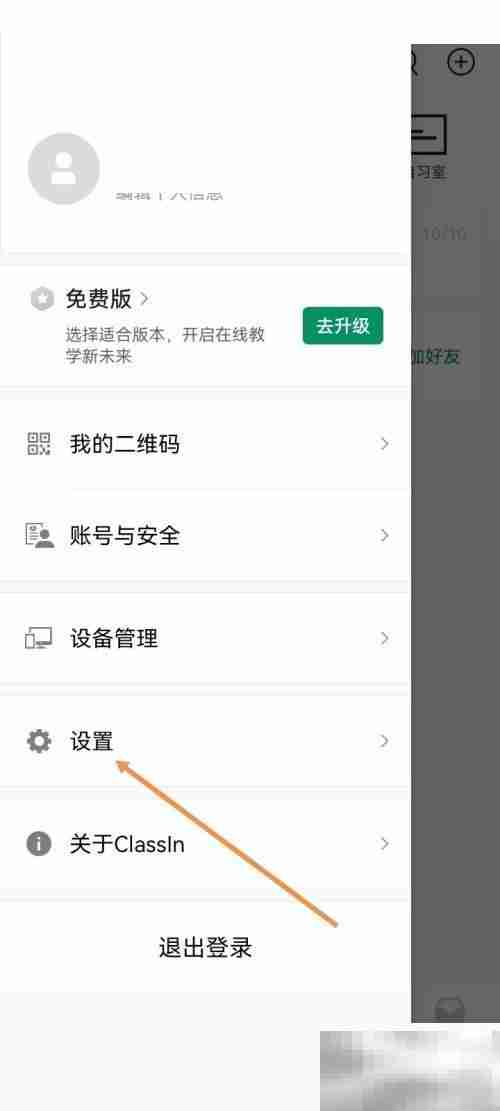
- 打开Classin应用,点击左上角的个人头像图标。

- 在个人设置页面,找到并点击“设置”选项。
- 进入设置菜单后,找到“新消息通知”选项并点击进入。
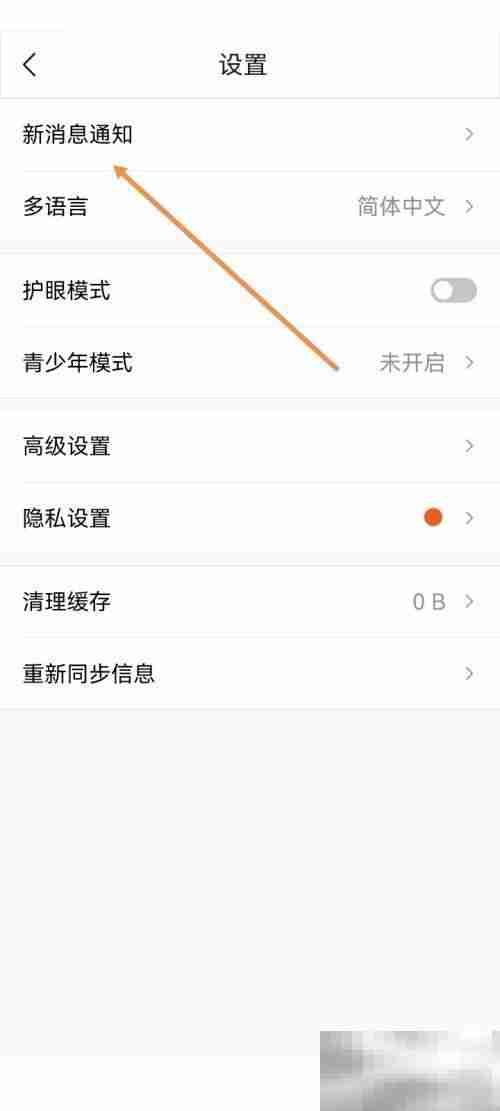
- 最后,将“新消息通知”右侧的开关按钮关闭即可。

搞定!现在您已经成功关闭了Classin的新消息通知。 希望本教程对您有所帮助!
这就是Classin如何关闭新消息通知 Classin关闭新消息通知教程的全部内容了,希望以上内容对小伙伴们有所帮助,更多详情可以关注我们的菜鸟游戏和软件相关专区,更多攻略和教程等你发现!
专题合集
精彩合集,奇葩无下限相关文章


大家还在看
-

- 加勒比帝PVP阵容搭配攻略:最强组合推荐
-
26-03-29
-

- 《饿狼传说群狼之城》世界赛高光:五大集锦名场面盘点
-
26-03-29
-

- 逃离鸭科夫钓大眼红鱼:选点垂钓技巧与推荐地点
-
26-03-29
-

- 鸣潮露帕技能加点攻略:高效培养思路详解
-
26-03-29
-

- 三国归心阵容搭配指南:核心武将与方案解析
-
26-03-29