迅雷极速版怎么关闭自动更新?迅雷极速版关闭自动更新的方法
时间:25-05-12
许多使用迅雷极速版的用户可能不清楚如何关闭其自动更新功能。本文将详细介绍迅雷极速版关闭自动更新的方法,帮助大家解决这个问题。
免费影视、动漫、音乐、游戏、小说资源长期稳定更新! 👉 点此立即查看 👈
迅雷极速版如何关闭自动更新?关闭自动更新的具体步骤
第一步
在安装好迅雷极速版后,找到桌面上的图标,右键点击选择“属性”。
第二步
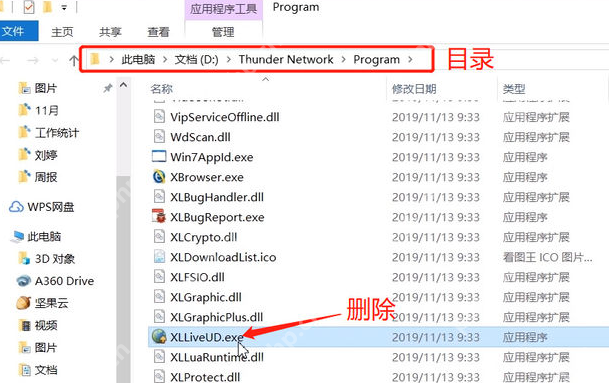
在快捷方式选项卡中,点击“打开文件所在的位置”,进入文件目录。在目录中找到名为XLLiveUD.exe的应用程序,这是迅雷的自动升级程序。删除此文件,但请注意,删除后下次启动迅雷时会提示该文件丢失。

第三步
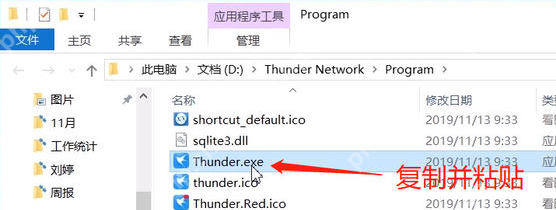
接下来,在同一目录下找到Thunder.exe应用程序,选中它,然后复制并粘贴。
第四步
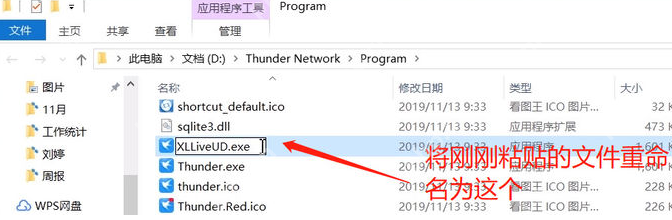
将复制的Thunder.exe重命名为XLLiveUD.exe,即之前删除的自动更新程序。这样操作可以彻底屏蔽迅雷的自动更新功能,且不会出现报错提示。
这就是迅雷极速版怎么关闭自动更新?迅雷极速版关闭自动更新的方法的全部内容了,希望以上内容对小伙伴们有所帮助,更多详情可以关注我们的菜鸟游戏和软件相关专区,更多攻略和教程等你发现!
专题合集
精彩合集,奇葩无下限相关文章


大家还在看
-

- 红色沙漠埃塞里温武具配方和材料怎么获得-埃塞里温武具配方及材料获得方法介绍
-
26-04-07
-

- 红色沙漠顶级石材怎么获得-顶级石材获得方法介绍
-
26-04-07
-

- 无悔华夏新增六艺牌怎么解锁
-
26-04-07
-

- 剑星耳饰全收集攻略视频
-
26-04-07
-

- 明日方舟终末地阿列什怎么样
-
26-04-07