驱动精灵怎么安装WiFi-在驱动精灵安装WiFi驱动方法介绍
时间:25-05-12
轻松解决wifi驱动问题:使用驱动精灵安装wifi驱动教程!本文将详细指导您如何使用驱动精灵快速安装或更新wifi驱动程序,确保您的网络连接稳定流畅。
免费影视、动漫、音乐、游戏、小说资源长期稳定更新! 👉 点此立即查看 👈
第一步:打开驱动精灵,点击主界面右下角的“百宝箱”功能。

第二步:在弹出的“百宝箱”菜单中,选择“驱动管理”选项。

第三步:在驱动管理界面,找到您的“网卡驱动”(或类似名称的WiFi设备)。
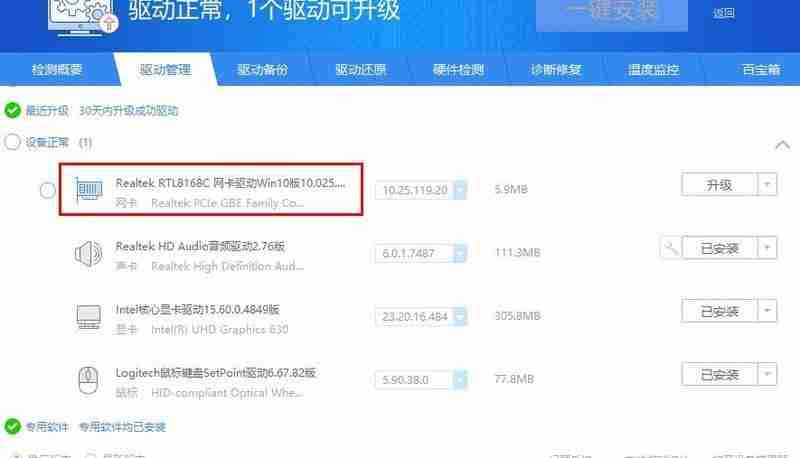
第四步:如果驱动未安装,点击“安装”按钮;如果已安装,点击“升级”按钮更新至最新版本。

安装完成后,可能需要重启电脑才能使新的驱动生效。 请确保在整个过程中保持网络连接,以便驱动精灵顺利下载和安装所需文件。 为避免数据丢失,建议您在安装前备份重要数据。
这就是驱动精灵怎么安装WiFi-在驱动精灵安装WiFi驱动方法介绍的全部内容了,希望以上内容对小伙伴们有所帮助,更多详情可以关注我们的菜鸟游戏和软件相关专区,更多攻略和教程等你发现!
专题合集
精彩合集,奇葩无下限相关文章


大家还在看
-

- 解限机龙渊武器玩法是什么
-
26-04-07
-

- 我的世界如何用命令方块进行传送
-
26-04-07
-

- 龙胤立志传开局加点攻略
-
26-04-07
-

- 有哪些玩家对战搞笑游戏推荐-玩家对战搞笑游戏大盘点
-
26-04-07
-

- 燕云十六声换钱好用的食物有哪些推荐-燕云十六声换钱好用食物推荐有哪些
-
26-04-07