Win7系统重装步骤详解-如何轻松重装Windows 7系统教程
时间:25-05-12
告别windows 7系统卡顿和故障!这份重装win7系统完整指南助您轻松恢复系统!
免费影视、动漫、音乐、游戏、小说资源长期稳定更新! 👉 点此立即查看 👈
当您的Windows 7系统运行缓慢、出错频繁或感染病毒时,重装系统是最佳解决方案。 本文将提供一个循序渐进的重装Win7系统教程,让您轻松恢复系统初始状态。
重装Win7系统:一步步操作指南
一、准备阶段:万事俱备,只欠动手
数据备份:保护您的宝贵资料 在开始重装前,务必备份所有重要文件、文档和照片等,以防数据丢失。
安装介质准备:Win7安装光盘或U盘 确保您拥有可用的Windows 7安装光盘或已制作好的启动U盘。
二、BIOS/UEFI设置:引导系统进入安装程序
进入BIOS/UEFI设置:开机按快捷键 电脑启动时,按下相应的快捷键(如Del、F2等)进入BIOS/UEFI设置界面。(具体快捷键取决于您的主板厂商)
更改启动顺序:优先启动安装介质 将光驱或U盘设置为第一启动项,确保系统能从安装介质启动。
三、Windows 7安装:正式开始系统安装
启动安装程序:选择语言和键盘布局 重启电脑后,根据屏幕提示选择语言和键盘布局,然后点击“现在安装”。
输入密钥和接受许可条款:激活您的系统 输入Windows 7产品密钥,并阅读并接受许可条款。
选择自定义安装:全新安装系统 选择“自定义(高级)”安装类型,进行全新系统安装。
分区和格式化硬盘:准备安装空间 在分区界面,选择您要安装Windows 7的分区并进行格式化。
等待安装完成:耐心等待系统安装
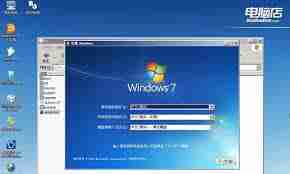 系统将复制文件并安装,此过程可能需要一些时间,请耐心等待。
四、系统配置:个性化您的系统
设置计算机名称和用户账户:创建您的专属账户 安装完成后,根据提示设置计算机名称和用户账户信息。
安装驱动程序:确保硬件正常运行 根据您的硬件配置,安装相应的驱动程序。
系统和软件更新:提升系统安全性和稳定性 连接网络后,及时更新Windows 7系统和已安装的软件。
五、数据恢复:找回您的重要资料
- 导入备份数据:恢复您的文件和设置 将之前备份的重要数据恢复到新的Windows 7系统中。
完成以上步骤后,您已成功重装Windows 7系统。 希望本指南能帮助您解决系统问题,提升电脑使用体验!
这就是Win7系统重装步骤详解-如何轻松重装Windows 7系统教程的全部内容了,希望以上内容对小伙伴们有所帮助,更多详情可以关注我们的菜鸟游戏和软件相关专区,更多攻略和教程等你发现!
专题合集
精彩合集,奇葩无下限相关文章


大家还在看
-

- 红色沙漠埃塞里温武具配方和材料怎么获得-埃塞里温武具配方及材料获得方法介绍
-
26-04-07
-

- 红色沙漠顶级石材怎么获得-顶级石材获得方法介绍
-
26-04-07
-

- 无悔华夏新增六艺牌怎么解锁
-
26-04-07
-

- 剑星耳饰全收集攻略视频
-
26-04-07
-

- 明日方舟终末地阿列什怎么样
-
26-04-07