oppo手机中怎么打开智能驾驶功能?打开智能驾驶功能的详细步骤分享
时间:25-05-13
如何在oppo手机中开启智能驾驶功能?许多用户在使用过程中都对此感到困惑。下面就让iefans小编为大家详细解答,感兴趣的朋友不妨一起来看看吧~
免费影视、动漫、音乐、游戏、小说资源长期稳定更新! 👉 点此立即查看 👈
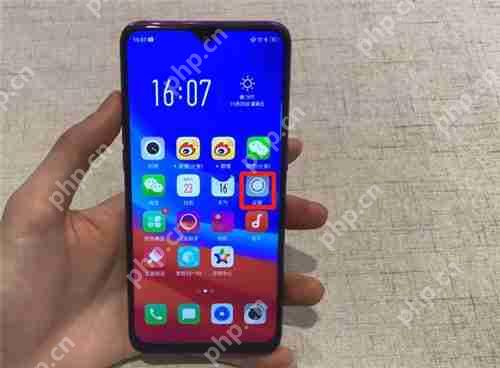
1、首先,返回到oppo手机的主屏幕,找到【设置】图标并点击进入。
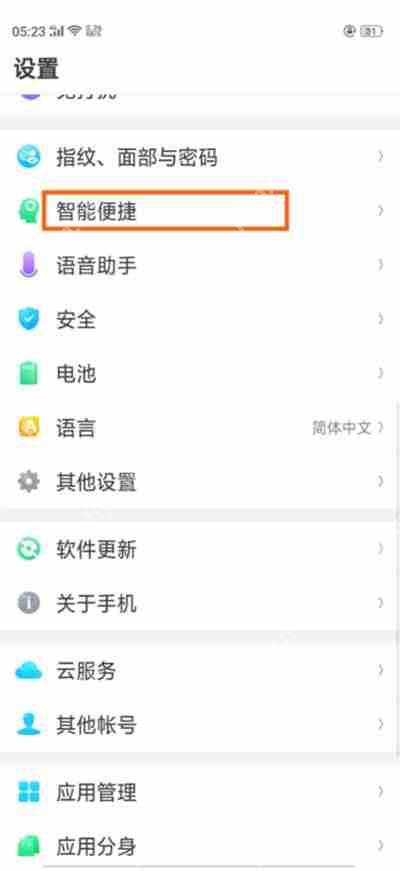
 2、进入设置界面后,找到并点击【智能便捷】选项。
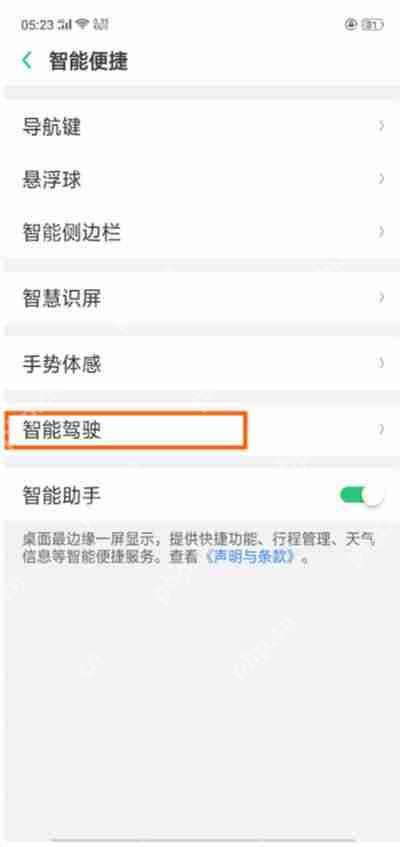
 3、在【智能便捷】中,你会看到【智能驾驶】选项,点击进入进行设置。
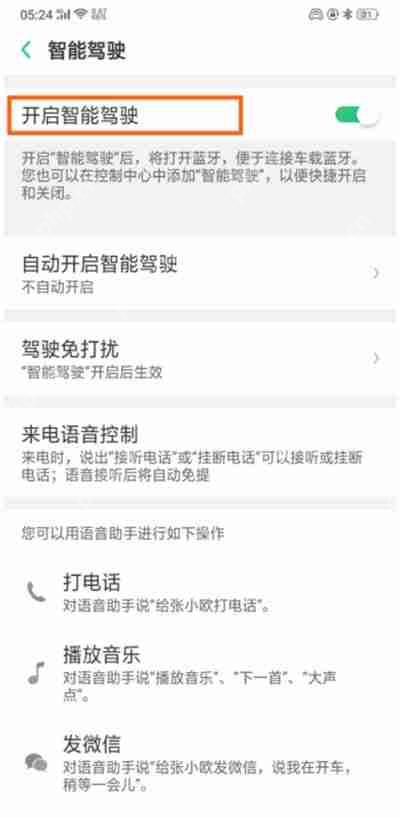
 4、找到【开启智能驾驶】选项,点击右侧的按钮即可开启。此外,你还可以根据个人需求进行驾驶免打扰、自动开启智能驾驶、来电语音控制等个性化设置。
 就这么简单,快去尝试一下吧。
更多oppo相关攻略推荐:
如何在oppo a9中去除照片水印?去除水印的具体方法分享
oppok1如何与电脑连接?oppok1电脑连接方法详解
oppo手机网速慢如何解决?oppo手机网速慢的解决方案说明
这就是oppo手机中怎么打开智能驾驶功能?打开智能驾驶功能的详细步骤分享的全部内容了,希望以上内容对小伙伴们有所帮助,更多详情可以关注我们的菜鸟游戏和软件相关专区,更多攻略和教程等你发现!
专题合集
精彩合集,奇葩无下限相关文章


大家还在看
-

- 王者荣耀瑶的被动技能是什么
-
26-04-07
-

- 洛克王国咔咔鸟在哪-洛克王国世界咔咔鸟位置介绍
-
26-04-07
-

- 非生物因素安保区安全通玩攻略是什么
-
26-04-07
-

- 《原神》月之六版本可获取原石汇总 看看我们能拿多少原石?
-
26-04-07
-

- 第五人格 | 周年庆持有率爆涨的4款皮肤!
-
26-04-07