携程旅行抢票中取消订单退款步骤
时间:25-05-13
在携程app抢票后如何取消订单并退款?本文将为您提供详细步骤。
免费影视、动漫、音乐、游戏、小说资源长期稳定更新! 👉 点此立即查看 👈

携程App抢票订单取消及退款指南
只需简单几步,即可完成取消和退款:
- 打开携程App,进入“我的订单”页面。
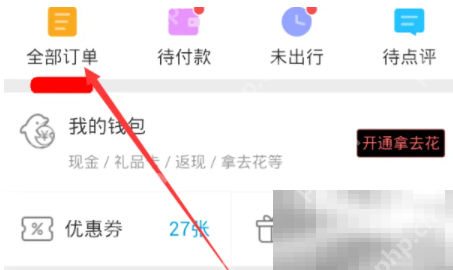
- 找到您需要取消的抢票订单。
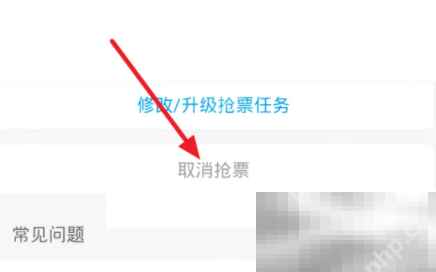
- 点击订单详情,找到“取消订单”选项并点击。
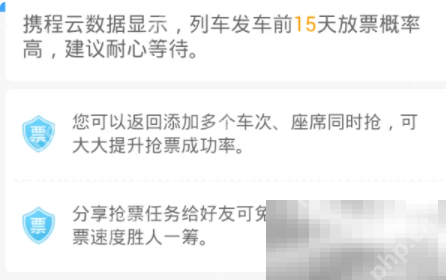
- 确认取消后,退款将在1-2个工作日内原路返还至您的支付账户。
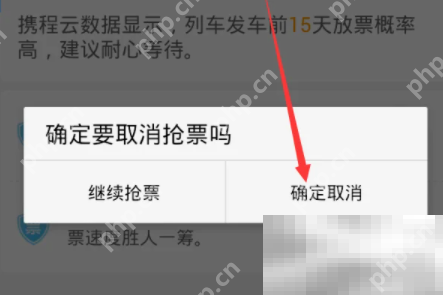
希望以上步骤能帮助您顺利完成退款操作。
这就是携程旅行抢票中取消订单退款步骤的全部内容了,希望以上内容对小伙伴们有所帮助,更多详情可以关注我们的菜鸟游戏和软件相关专区,更多攻略和教程等你发现!
专题合集
精彩合集,奇葩无下限相关文章


大家还在看
-

- 燕云十六声风催凉州不鸣之名怎么完成-燕云十六声风催凉州不鸣之名的做法
-
26-04-07
-

- 《盗墓笔记:启程》角色介绍一览
-
26-04-07
-
- 《洛克王国:世界》周本价格介绍
-
26-04-07
-

- 《三国:天下归心》庞统技能及阵容解析
-
26-04-07
-

- 破门而入行动小队怎么联机
-
26-04-07